C4D贝塞尔曲线两点快速对齐水平线方法详解
时间:2026-05-11 | 作者:318050 | 阅读:0在C4D中处理贝塞尔曲线时,将两个控制点精准调整到同一水平线上,是一个常见需求。无论是为了对称造型,还是确保线条平滑,水平对齐都是基础操作。
方法不止一种,从手动微调到工具辅助,总有一款适合你当前的工作流。
一、手动拖拽调整
最直接的方法是手动拖拽。
选中其中一个点,使用移动工具(快捷键通常是E)沿着水平轴(通常是X轴或Z轴,取决于视图)拖动。拖动时,需要目测另一个点的位置,凭感觉让它们“看起来”在同一水平线上。
优点:直观、快速,适合对精度要求不高的初步调整。
缺点:全靠眼力,想要精确对齐可能需要多次微调。
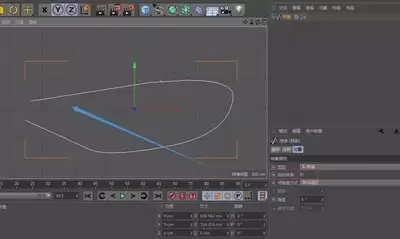
二、使用坐标系统精确对齐
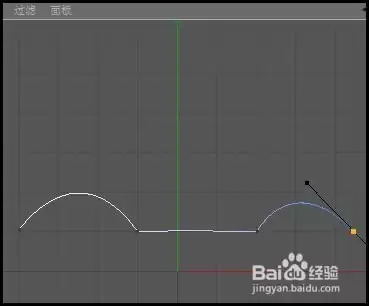
当需要精确对齐时,坐标系统是可靠的工具。
- 在点模式下,分别选中两个点。
- 查看属性管理器中的位置坐标(在默认前视图中,Y坐标值代表垂直方向)。
- 若数值不同,计算差值。
- 选中位置较低的点,在坐标输入框中,将其Y值修改为与较高点相同的数值。
- 按下回车,两点即精准对齐。
此方法适合数据驱动的精确建模。
三、利用捕捉功能
捕捉功能能实现又快又准的对齐。
在工具栏激活捕捉(磁铁图标),设置捕捉类型,如“捕捉到网格”。移动点时,它会自动吸附到网格交点上。
若提前设置好合适的网格间距,即可让两个点吸附到同一高度的网格线上,实现水平对齐。
捕捉选项还包含顶点、边缘等模式,在复杂场景中结合使用可提升效率。
四、使用对齐工具
C4D内置的对齐工具专为此设计。
- 在菜单栏找到“工具”>“对齐工具”(路径可能因版本略有不同)。
- 选中需要对齐的两个点。
- 在对齐工具选项中,选择“水平对齐”或相应的轴向对齐。
- 点击执行,软件会自动计算并调整点的位置。
此方法省去了手动计算或目测的麻烦,是追求效率时的首选。
五、通过约束实现高级控制
对于复杂或需要动态关联的情况,约束提供了高级思路。
- 创建一个空对象(Null Object)。
- 将需要对齐的两个点,都作为这个空对象的子级。
- 水平移动空对象,两点会跟随移动。
- 配合其他方法(如坐标输入)固定空对象的水平位置,两点自然对齐。
此方法在制作需要保持相对位置关系的动画或复杂层级结构时尤其有用。
总结
C4D提供了多种路径来实现水平对齐:
- 从随性的手动拖拽,到精确的坐标输入。
- 从高效的专用工具,到灵活的结构约束。
新手可以从手动或对齐工具入手,快速见效。有经验的用户,在应对复杂场景时,可能会更青睐捕捉或约束带来的控制力。
根据你的具体任务和熟练程度,选择最顺手的方法即可。

来源:整理自互联网
免责声明:文中图文均来自网络,如有侵权请联系删除,心愿游戏发布此文仅为传递信息,不代表心愿游戏认同其观点或证实其描述。
相关文章
更多-

- 晶核手游尼尔联动宠物Pod042强度评测与培养攻略
- 时间:2026-05-12
-

- 如何安全禁止Popwndexe.exe进程启动与删除方法
- 时间:2026-05-12
-
- PP助手闪退解决方法 三种修复方案亲测有效
- 时间:2026-05-12
-

- 雷神笔记本BIOS启动项消失的解决方法
- 时间:2026-05-12
-

- 无线网卡怎么用?插上就能上网吗?
- 时间:2026-05-12
-

- 小米空调怎么连WiFi?需要先准备啥?
- 时间:2026-05-12
-

- 小型除湿机怎么选?哪个牌子好?
- 时间:2026-05-12
-

- 红米K60充电电量提示怎么开/关?
- 时间:2026-05-12
精选合集
更多大家都在玩



大家都在看
更多-

- 电饼铛怎么选?性价比高这么挑!
- 时间:2026-05-12
-

- 汽车音响接线图必须匹配车型吗?
- 时间:2026-05-12
-

- 团队互动游戏推荐
- 时间:2026-05-12
-

- vivo X27刷机会丢保修吗?附刷机教程
- 时间:2026-05-12
-

-

- 谷歌浏览器查看已保存密码的详细步骤与凭证管理
- 时间:2026-05-12
-

- 安卓平板续航一般多久?怎么选才耐用?
- 时间:2026-05-12
-

- 空调制冷效果差?教你快速降温小妙招
- 时间:2026-05-12