Cinema 4D快速建模三维小树教程
时间:2026-05-11 | 作者:318050 | 阅读:0快速上手:用Cinema 4D打造三维立体小树
在三维建模的世界里,用Maxon Cinema 4D打造模型是一场充满创造力的探索。今天,我们将分享如何快速构建一个生动立体的三维小树模型。整个过程清晰直接,即便是新手也能轻松上手。
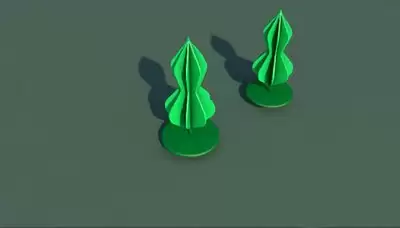
第一步:创建树干基础形态
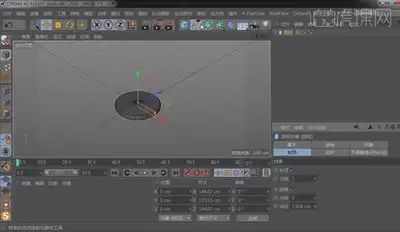
一切从打开软件开始。进入建模界面后,第一步是创建树干的基础形态——一个简单的圆柱体。
这里的关键在于参数的灵活调整:
- 半径决定了树干的粗细。
- 高度则勾勒出小树的基本轮廓。
根据你想要的最终效果微调即可。
第二步:为树干注入细节
有了基础形状,接下来是为树干注入细节。
为圆柱对象添加一个“细分曲面”标签,能让表面瞬间变得光滑。
然后,使用“多边形画笔”工具,在树干上随意勾勒一些凹凸纹理。自然的木质肌理感就初步显现了。
第三步:塑造蓬松树冠
树干完成后,重心转向树冠。创建一个球体,通过缩放和变形,把它塑造成一个蓬松、饱满的形态。
同样,为它加上“细分曲面”以保证光滑度。
这时,“变形器”中的“晶格”工具就派上了用场。调整其参数,可以轻松让规整的球体变得更具有机感和随机性,更像自然生长的树冠。
第四步:让树冠“活”起来
静态的树冠还不够生动。想要模拟微风拂过的感觉?
很简单,在“效果器”中找到“随机效果器”,将其关联到树冠对象上。
稍微调整几个参数,你就能看到树叶部分产生了微妙而随机的摆动,瞬间就让模型“活”了过来。
第五步:光影点睛之笔
模型塑造完毕,光影就是点睛之笔。
创建一个“天空”对象来模拟环境天光,再添加一盏“区域光”,仔细调整它的位置和强度。
光影的明暗对比一出来,小树的立体感和体积感会得到质的飞跃。
第六步:赋予真实材质
最后一步是赋予材质。
- 为树干挑选或创建一个木质材质,通过颜色、粗糙度和光泽度的调节,逼近真实树皮的质感。
- 至于树叶,则适合使用带有一定透明度的绿色材质,这样能营造出通透、轻盈的视觉感受。
总结
调整一下模型的整体构图与角度,一个精致的三维立体小树模型就快速诞生了。
你看,通过Cinema 4D这些直观的工具,打造属于自己的独特模型并非难事。无论是点缀场景还是激发创意,这样一个充满生机的小树,都能为你的作品增添不少趣味。

来源:整理自互联网
免责声明:文中图文均来自网络,如有侵权请联系删除,心愿游戏发布此文仅为传递信息,不代表心愿游戏认同其观点或证实其描述。
相关文章
更多-
- 如何修改bootini文件参数设置与位置详解
- 时间:2026-05-12
-
- Win7原版系统ISO镜像硬盘安装详细步骤
- 时间:2026-05-12
-

- 晶核手游尼尔联动宠物Pod042强度评测与培养攻略
- 时间:2026-05-12
-

- 如何安全禁止Popwndexe.exe进程启动与删除方法
- 时间:2026-05-12
-
- PP助手闪退解决方法 三种修复方案亲测有效
- 时间:2026-05-12
-

- 雷神笔记本BIOS启动项消失的解决方法
- 时间:2026-05-12
-

- 无线网卡怎么用?插上就能上网吗?
- 时间:2026-05-12
-

- 小米空调怎么连WiFi?需要先准备啥?
- 时间:2026-05-12
精选合集
更多大家都在玩



大家都在看
更多-

- 电饼铛怎么选?性价比高这么挑!
- 时间:2026-05-12
-

- 汽车音响接线图必须匹配车型吗?
- 时间:2026-05-12
-

- 团队互动游戏推荐
- 时间:2026-05-12
-

- vivo X27刷机会丢保修吗?附刷机教程
- 时间:2026-05-12
-

-

- 谷歌浏览器查看已保存密码的详细步骤与凭证管理
- 时间:2026-05-12
-

- 安卓平板续航一般多久?怎么选才耐用?
- 时间:2026-05-12
-

- 空调制冷效果差?教你快速降温小妙招
- 时间:2026-05-12