Arctime双语字幕制作教程详解如何添加中英文字幕
时间:2026-05-11 | 作者:318050 | 阅读:0为视频添加双语字幕:一步步详解
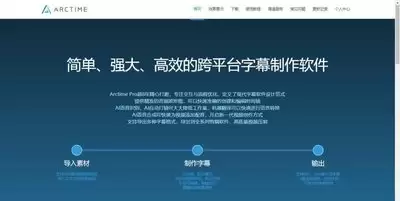
使用Arctime这款专业工具,为视频添加双语字幕的过程可以变得清晰而高效。下面,我们将一步步拆解如何实现这个目标。
一、前期准备
首先,前往Arctime官方网站下载并安装最新版本的软件。
同时,请确保你的视频文件格式是Arctime所支持的,常见的MP4、MOV等格式通常都没有问题。
二、导入视频文件
打开Arctime软件,操作与常见剪辑软件类似。
点击左上角的“文件”菜单,选择“导入视频”,然后在电脑文件夹中找到目标视频,将其载入项目中。
三、添加双语字幕
这是核心环节。你需要创建两条独立的字幕轨道:一条用于中文,一条用于英文。
在软件的时间轴区域右键点击,选择“新建字幕轨道”即可完成创建。
接下来进行文本录入:
- 在对应的时间点,于第一条轨道上输入中文台词。
- 然后,切换到第二条轨道,在完全相同的时间位置,输入对应的英文翻译。
Arctime提供了快捷键和直观的鼠标操作,熟练后能有效提升效率。
四、调整字幕样式
字幕的美观与清晰度至关重要。选中任意一条字幕轨道,即可在软件的样式设置面板中进行调整。
你需要分别设置中、英文字幕的:
- 字体、大小、颜色
- 描边和阴影效果
目标是让字幕清晰易读,并与视频画面风格协调统一。
此外,别忘了调整字幕位置。通过拖动时间轴上的字幕块,可以自由决定字幕在画面中的显示区域。基本原则是:信息明确,且不遮挡视频中的关键人物或细节。
五、精确调整时间轴
这一步是让字幕与视频同步的关键,需要细心操作。
反复播放视频,对照人物口型和台词节奏,通过拖动字幕块的起始和结束点,实现精确对齐。
对于语速较快或带有连读的句子,适当延长字幕显示时间,能确保观众有足够的时间理解内容。
六、导出字幕文件
所有工作完成后,最后一步是输出字幕。
点击“文件”菜单下的“导出字幕”,Arctime提供了SRT等多种通用格式。
在导出设置界面,你可以最后确认编码和样式参数,确保导出的字幕文件能在各类播放器或视频平台中完美呈现。设置完毕后,选择保存路径,一份高质量的双语字幕文件就制作完成了。
总结
从导入视频到导出字幕,整个过程环环相扣。只要跟随步骤操作,为视频配备专业的双语字幕并不复杂。
这不仅能极大提升视频的专业度和观感,更是让内容突破语言壁垒、触达更广泛观众的有效方式。

来源:整理自互联网
免责声明:文中图文均来自网络,如有侵权请联系删除,心愿游戏发布此文仅为传递信息,不代表心愿游戏认同其观点或证实其描述。
相关文章
更多-

- 王者荣耀S33赛季御风飞驰更新内容抢先看
- 时间:2026-05-12
-

- 元气抽奖新宠物净孽镜上线带来满满元气
- 时间:2026-05-12
-

- Python代码运行方法与步骤详解
- 时间:2026-05-12
-

- Illustrator同心圆绘制教程详解
- 时间:2026-05-12
-
- C4D建模教程:挤压与内部挤压工具的使用方法与技巧
- 时间:2026-05-12
-
- Wallpaper壁纸本地保存教程详解
- 时间:2026-05-12
-

- 5月14日旅行先祖复刻兑换图及位置攻略
- 时间:2026-05-12
-

- 光遇寻宝节活动更新内容与玩法指南
- 时间:2026-05-12
精选合集
更多大家都在玩




大家都在看
更多-

- 饥荒生存指南 掌握这些窍门
- 时间:2026-05-11
-

- 小刀电动车如何进入配对模式上下电五次正确吗
- 时间:2026-05-11
-

- 西游杀手机版推荐
- 时间:2026-05-11
-

- 鼠标连点器如何设置固定时间间隔自动点击
- 时间:2026-05-11
-

- Safari浏览器如何截取完整网页长图并导出保存
- 时间:2026-05-11
-

- 如何关闭苹果蓝牙耳机的开机提示音
- 时间:2026-05-11
-

- 小米手机数据迁移后旧设备信息如何彻底清除
- 时间:2026-05-11
-

- 唯美女生英文网名:二字精选100个
- 时间:2026-05-11