检测显卡是否支持DirectX 12的详细方法与步骤指南
时间:2026-05-11 | 作者:318050 | 阅读:0在游戏和图形应用日新月异的今天,DirectX 12凭借其出色的性能和视觉潜力,已成为许多开发者的首选技术。对于用户而言,确认自己的显卡是否支持DirectX 12,是确保获得最佳体验的第一步。
下面介绍几种简单实用的验证方法。
方法一:通过系统信息查看
最直接的方式是使用Windows自带的诊断工具。
操作步骤如下:
- 同时按下键盘上的Windows键和R键。
- 在弹出的“运行”对话框中输入“dxdiag”,然后回车。
这会打开DirectX诊断工具窗口。
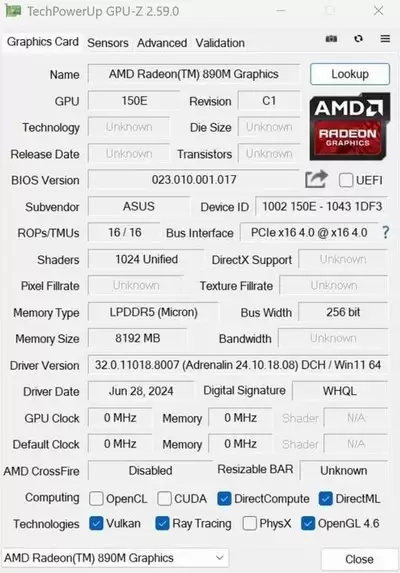
切换到“显示”选项卡,在这里你可以找到“DirectX版本”这一项。
如果这里明确显示为“DirectX 12”,那么恭喜你,你的显卡完全支持该技术。
这个页面同时还会清晰地列出显卡的制造商、芯片型号、显存等关键信息,一目了然。
方法二:利用设备管理器
另一种系统内置的查看途径是设备管理器。
操作步骤如下:
- 右键点击“此电脑”或“我的电脑”,选择“管理”。
- 在打开的计算机管理窗口中,找到并点击“设备管理器”。
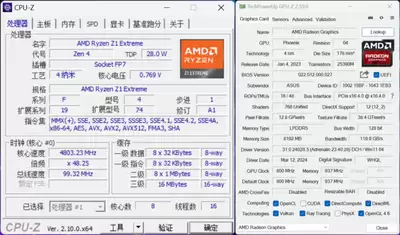
- 展开“显示适配器”分支,你会看到当前电脑的显卡型号。
右键点击它,选择“属性”,然后切换到“驱动程序”选项卡。
这里显示的“驱动程序日期”和“驱动程序版本”是重要参考。
通常,为充分发挥硬件性能(包括对DirectX 12的完整支持),保持显卡驱动为最新版本是一个好习惯。
虽然这里不一定直接写明支持DirectX 12,但结合较新的驱动日期和型号信息,基本可以做出判断。
方法三:借助第三方软件
如果你希望获得更详细、更专业的硬件信息,第三方检测工具是不错的选择。
例如广为人知的鲁大师,或者更专注于显卡信息的GPU-Z。
以GPU-Z为例:
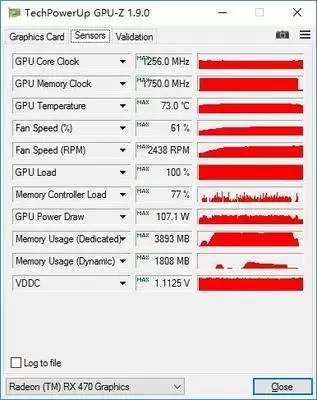
- 启动软件后,主界面会密集显示显卡的各项参数。
- 找到“DirectX Support”或类似的条目。
如果后面标注着“DirectX 12”,那就毫无疑问地证明你的显卡具备这项能力。
这类软件提供的信息往往比系统工具更为全面和深入。
总结
弄清楚显卡对DirectX 12的支持情况非常关键,它决定了你能否:
- 在支持该技术的游戏和应用中,解锁更流畅的动画。
- 体验更逼真的光影效果。
- 获得更高的运行效率。
这对于追求高帧率、高画质的游戏玩家,以及从事3D渲染、视觉设计等工作的专业人士来说尤为重要。
花上几分钟,用上述任一方法验证一下,就能让你对自己的硬件能力心中有数,从而更好地规划和享受接下来的数字视觉体验。

来源:整理自互联网
免责声明:文中图文均来自网络,如有侵权请联系删除,心愿游戏发布此文仅为传递信息,不代表心愿游戏认同其观点或证实其描述。
相关文章
更多-

- 雷蛇鼠标怎么验真假?看这几个地方!
- 时间:2026-05-12
-

- 苹果平板能装安卓软件吗?怎么装?
- 时间:2026-05-12
-

- 红米K30 5G动态壁纸支持哪些格式?怎么设置?
- 时间:2026-05-12
-

- 三星S20恢复出厂设置后,指纹还能用吗?
- 时间:2026-05-12
-

- 史密斯热水器如何除水垢?多久清洁一次?
- 时间:2026-05-12
-

- 戴尔电脑BIOS进不去?别慌!解决办法来了
- 时间:2026-05-12
-

- 360行车记录仪停车监控移动侦测是什么?
- 时间:2026-05-12
-

- 小米耳机恢复出厂后,可以重新连接手机吗?
- 时间:2026-05-12
精选合集
更多大家都在玩



大家都在看
更多-

- 电饼铛怎么选?性价比高这么挑!
- 时间:2026-05-12
-

- 汽车音响接线图必须匹配车型吗?
- 时间:2026-05-12
-

- 团队互动游戏推荐
- 时间:2026-05-12
-

- vivo X27刷机会丢保修吗?附刷机教程
- 时间:2026-05-12
-

-

- 谷歌浏览器查看已保存密码的详细步骤与凭证管理
- 时间:2026-05-12
-

- 安卓平板续航一般多久?怎么选才耐用?
- 时间:2026-05-12
-

- 空调制冷效果差?教你快速降温小妙招
- 时间:2026-05-12