宽带批量处理工具开发与制作方法详解
时间:2026-05-11 | 作者:318050 | 阅读:0在处理大量宽带连接任务时,手动操作不仅繁琐,还容易出错。这里分享一个利用Windows系统自带命令,快速制作简易批量处理工具的方法,能有效提升效率。
首先,需要明确两个关键参数:一是宽带连接的名称,系统内通常默认为“宽带连接”;二是拨号用的账号和密码。账号往往是一个有规律的号段,例如从jz7237650到jz7237900。
核心步骤其实很简单,主要分为三步:
第一步:准备账号列表
确定你需要使用的账号范围。比如,计划使用从650到900的号段,那么账号就是 jz7237650, jz7237651, … , jz7237900。登录密码则需要根据实际情况进行设定。
第二步:创建批处理脚本
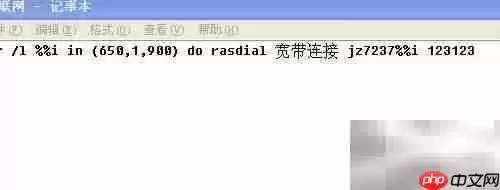
打开Windows自带的记事本,新建一个文件。将以下命令模板输入进去:
for /l %%i in (650,1,900) do rasdial 宽带连接 jz7237%%i 123123
这段命令的意思是:让系统执行一个循环(for /l),变量%%i从650开始,每次增加1,直到900。在每一次循环中,执行rasdial命令来拨号,连接名是“宽带连接”,账号是“jz7237”后面拼接上变化的数字(%%i),密码是“123123”。
当然,你需要根据实际情况替换几个地方:
- “宽带连接”:如果你的宽带连接在系统里是别的名字,比如“ADSL”,就把它替换掉。
- “jz7237”:这是你账号的前缀部分。
- “(650,1,900)”:这是循环的起始值、步长和结束值,决定了账号号段。
- “123123”:这是示例密码,请务必换成你真实的拨号密码。
第三步:保存并运行
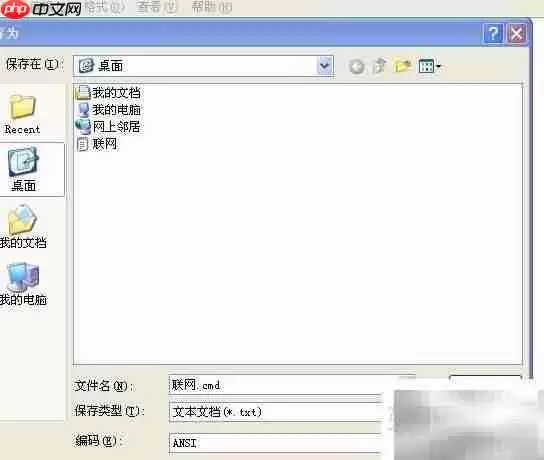
编辑完成后,点击记事本的“文件”->“另存为”。关键一步来了:在保存对话框中,将“保存类型”选择为“所有文件(*.*)”,然后将文件名设置为“联网.bat”。注意,后缀必须是“.bat”,这是批处理文件的标志。
保存好后,你会在保存位置看到一个批处理文件图标。双击运行这个“联网.bat”文件,它就会自动按照脚本中的设定,依次尝试连接所有账号了。

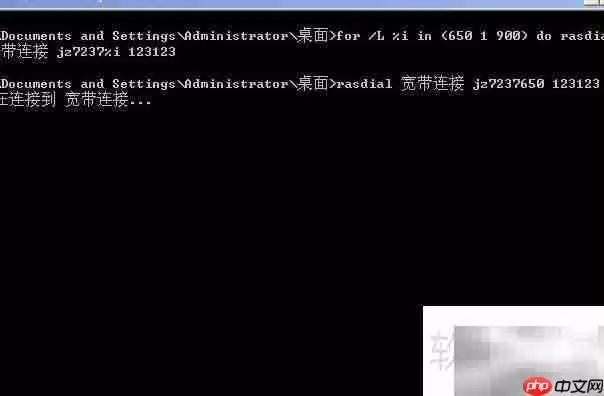
这个方法本质上是通过批处理脚本自动化执行rasdial命令。其优势在于无需安装额外软件,直接利用系统功能,灵活且轻量。你可以通过修改脚本中的号段和密码,快速适配不同的任务需求。对于需要频繁测试或管理大量宽带账号的场景,这是一个非常实用的技巧。

来源:整理自互联网
免责声明:文中图文均来自网络,如有侵权请联系删除,心愿游戏发布此文仅为传递信息,不代表心愿游戏认同其观点或证实其描述。
相关文章
更多-

- 抖音创作者中心自动回复设置教程与私信管理技巧
- 时间:2026-06-07
-

- 覆盖20多个垂直场景Agent!腾讯首发效率智能体工具集
- 时间:2026-06-05
精选合集
更多大家都在玩
大家都在看
更多-

- 高考志愿填报模板完整版附表格填写示例
- 时间:2026-07-04
-

- 2026好玩的挂机手游推荐
- 时间:2026-07-04
-

- 高考志愿填报规划师职业前景与报考指南
- 时间:2026-07-04
-

- 高考志愿填报实用指导与技巧
- 时间:2026-07-04
-

- 高考志愿填报时间安排
- 时间:2026-07-04
-

- 高考志愿填报系统使用技巧与注意事项
- 时间:2026-07-04
-

- 高考志愿填报模拟系统指南
- 时间:2026-07-04
-

- 高考志愿填报方法与技巧详解
- 时间:2026-07-04