椰子影视投屏电视教程 手机连接电视观看方法
时间:2026-05-11 | 作者:318050 | 阅读:0在家享受大屏观影:将椰子影视投屏到电视的简明指南
如今,在家享受大屏观影的沉浸感,已成为很多人的日常选择。
将手机或平板上的精彩内容投屏到电视,操作并不复杂。跟随以下清晰步骤,你很快就能在客厅享受更震撼的视觉体验。
第一步:确认设备支持投屏
首先,请确认你的硬件设备“达标”。
检查家里的智能电视是否支持常见的无线投屏协议,例如 Miracast 或 DLNA。目前绝大多数智能电视都具备此功能。
同时,你用来播放视频的手机或平板,通常也内置了无线投屏或屏幕镜像选项。
这是投屏成功的基础。
第二步:连接至同一Wi-Fi网络
这是关键一步:让所有设备“共处一室”。
请将你的智能电视和正在使用椰子影视App的手机或平板,连接到同一个Wi-Fi网络下。
稳定的同一网络环境是设备间发现彼此并流畅通信的桥梁,堪称投屏成功的“生命线”。
第三步:在手机端进行操作
设备准备就绪后,即可在手机上进行直观操作:
- 启动播放: 打开椰子影视App,找到你想看的影片或节目,点击开始播放。
- 呼出菜单: 在视频全屏播放界面,轻触屏幕,播放控制菜单(含进度条、音量等)通常会显现。
- 找到投屏键: 在菜单中仔细寻找一个电视形状的“投屏”或“TV”图标。不同手机品牌或App版本,此按钮位置可能略有差异。
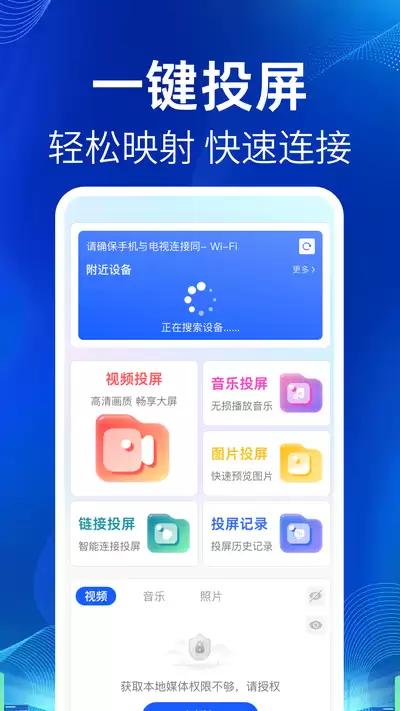
- 选择设备: 点击“投屏”按钮后,手机会自动扫描同一网络下的可用设备。在列表中找到你的电视名称,点击即可发起连接。
第四步:在电视端确认连接
当手机端发起连接时,电视通常会有反应:
- 确认请求: 电视屏幕可能会弹出提示框,询问是否允许设备连接,请选择“允许”或“确定”。
- 享受大屏: 连接成功后,手机内容将实时同步显示在电视上。此时,你可用手机控制播放,而目光则完全聚焦于大屏。
其他注意事项与故障排查
操作流程简单,但了解以下情况能帮助你更从容应对:
版权限制: 部分视频内容因版权方要求,可能禁止投屏功能。若点击投屏按钮无反应或连接失败,请优先检查当前视频本身是否支持。
故障排查: 若遇到搜索不到设备、连接失败或画面卡顿,可尝试:
- 重启电视和手机的Wi-Fi功能。
- 关闭并重新打开手机端的投屏功能。
- 检查路由器,确保所有设备网络连接稳定。
设备差异: 不同品牌、型号的电视和手机,其投屏功能的名称和设置路径可能不同(例如“多屏互动”、“无线显示”)。若通用方法不适用,请参考设备说明书或在线帮助进行设置。

总结
从手机小屏到电视大屏,只需几步简单设置。
一旦成功,无论是追剧、看电影还是分享短视频,那种开阔的视野和共享的乐趣,无疑是家庭娱乐的绝佳选择。
希望这份指南能帮你顺利开启大屏观影之旅。

来源:整理自互联网
免责声明:文中图文均来自网络,如有侵权请联系删除,心愿游戏发布此文仅为传递信息,不代表心愿游戏认同其观点或证实其描述。
相关文章
更多-

- 时光相册头像更换教程 轻松修改个人资料图片
- 时间:2026-05-11
-
- WonderPen中文设置教程:轻松切换界面语言与写作环境
- 时间:2026-05-11
-
- C4D球体变形椭圆教程 快速调整球体形状技巧
- 时间:2026-05-11
-
- SketchUp闪退后如何恢复未保存文件与解决崩溃问题
- 时间:2026-05-11
-

- 中旅旅行APP昵称修改步骤详解
- 时间:2026-05-11
-

- Cinema 4D矩形倒角技巧详解与实用操作指南
- 时间:2026-05-11
-

- 风铃官方正版在线观看入口与高清播放平台
- 时间:2026-05-11
-
- UltraISO制作光盘映像文件详细图文教程
- 时间:2026-05-11
精选合集
更多大家都在玩




大家都在看
更多-

- 饥荒生存指南 掌握这些窍门
- 时间:2026-05-11
-

- 小刀电动车如何进入配对模式上下电五次正确吗
- 时间:2026-05-11
-

- 西游杀手机版推荐
- 时间:2026-05-11
-

- 鼠标连点器如何设置固定时间间隔自动点击
- 时间:2026-05-11
-

- Safari浏览器如何截取完整网页长图并导出保存
- 时间:2026-05-11
-

- 如何关闭苹果蓝牙耳机的开机提示音
- 时间:2026-05-11
-

- 小米手机数据迁移后旧设备信息如何彻底清除
- 时间:2026-05-11
-

- 唯美女生英文网名:二字精选100个
- 时间:2026-05-11