darktable半径滤镜使用技巧与参数调整详解
时间:2026-05-11 | 作者:318050 | 阅读:0在darktable中调整半径滤镜
操作起来非常直观。整个过程就像在暗房里手动控制放大机的光晕,而现在一切都在指尖滑动中实时反馈。
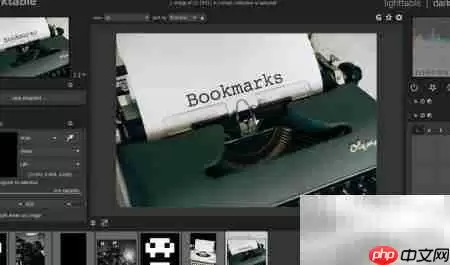
第一步:导入图像
启动软件,将需要处理的图像导入工作区。这就像打开工作台准备工具一样。
第二步:找到并调整滤镜
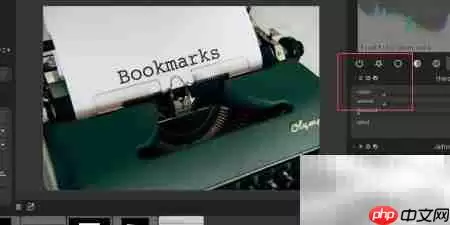
在模块面板中找到对应的滤镜工具。此时,你的注意力应完全放在右侧的实时预览画面上。
拖动名为“radius”的滑块,效果立竿见影。画面的阴影过渡和高光边缘会开始变化。
关键在于精细调节:多拖动几个像素,感受画面立体感的细微差别。
第三步:观察效果
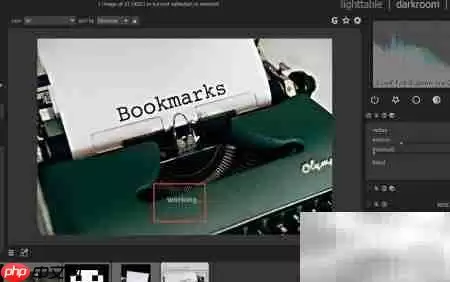
当参数调整到位,图像的层次感会被瞬间拉开。
- 原本可能发闷的阴影部分舒展开来。
- 主体的轮廓变得更加清晰、立体。
这就是半径滤镜的核心作用:通过控制局部对比度的过渡范围,来重塑画面的空间感。
最后:自动保存调整
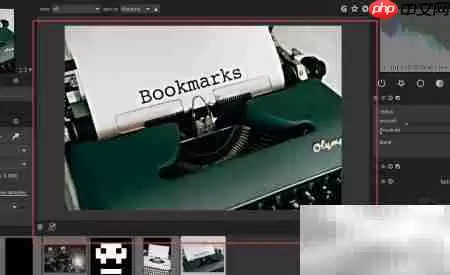
还有一个让很多人安心的设计:你所有的调整操作,都会被自动记录在XMP侧车文件中。
完全不用担心忘记点击保存按钮。退出软件时,所有的修改状态都会妥帖留存,下次打开一切照旧。

来源:整理自互联网
免责声明:文中图文均来自网络,如有侵权请联系删除,心愿游戏发布此文仅为传递信息,不代表心愿游戏认同其观点或证实其描述。
相关文章
更多-

- 时光相册头像更换教程 轻松修改个人资料图片
- 时间:2026-05-11
-
- WonderPen中文设置教程:轻松切换界面语言与写作环境
- 时间:2026-05-11
-
- C4D球体变形椭圆教程 快速调整球体形状技巧
- 时间:2026-05-11
-
- SketchUp闪退后如何恢复未保存文件与解决崩溃问题
- 时间:2026-05-11
-
- 中旅旅行APP昵称修改步骤详解
- 时间:2026-05-11
-
- Cinema 4D矩形倒角技巧详解与实用操作指南
- 时间:2026-05-11
-

- 风铃官方正版在线观看入口与高清播放平台
- 时间:2026-05-11
-
- UltraISO制作光盘映像文件详细图文教程
- 时间:2026-05-11
精选合集
更多大家都在玩




大家都在看
更多-

- 饥荒生存指南 掌握这些窍门
- 时间:2026-05-11
-

- 小刀电动车如何进入配对模式上下电五次正确吗
- 时间:2026-05-11
-

- 西游杀手机版推荐
- 时间:2026-05-11
-

- 鼠标连点器如何设置固定时间间隔自动点击
- 时间:2026-05-11
-

- Safari浏览器如何截取完整网页长图并导出保存
- 时间:2026-05-11
-

- 如何关闭苹果蓝牙耳机的开机提示音
- 时间:2026-05-11
-

- 小米手机数据迁移后旧设备信息如何彻底清除
- 时间:2026-05-11
-

- 唯美女生英文网名:二字精选100个
- 时间:2026-05-11