UltraISO关闭区段选择对话框的详细操作步骤
时间:2026-05-11 | 作者:318050 | 阅读:0UltraISO 关闭“区段选择”对话框指南
许多用户在使用UltraISO处理光盘镜像时,总会遇到一个情况:每次打开镜像文件,都会弹出“区段选择”对话框。
对于大多数常规操作,这个弹窗并非必要,反而会打断操作流程。
如果你希望操作更简洁,关闭这个对话框能立刻提升效率。以下是具体设置步骤。
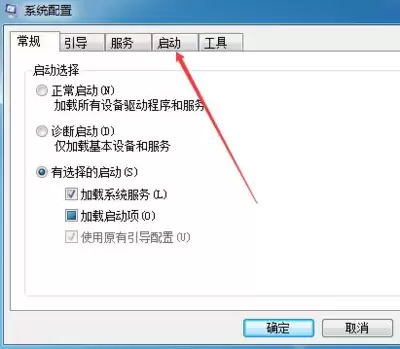
第一步:启动软件
在电脑桌面找到UltraISO图标,双击启动软件。
第二步:进入设置
软件启动后,点击顶部菜单栏的“工具”。
然后,从下拉菜单中选择“设置”。
第三步:取消弹窗选项
此时会弹出“设置”窗口。
请将选项卡切换到“文件处理”。
在该页面找到“打开文件时”设置区域。
你会看到选项“显示区段选择对话框”,默认是勾选状态。
用鼠标点击此复选框,取消勾选即可。
第四步:保存生效
最后,点击设置窗口右下角的“确定”按钮,保存设置。
设置完成
完成以上四步后,设置即刻生效。
下次使用UltraISO打开ISO、BIN等镜像文件时,“区段选择”对话框将不再弹出,打开过程会更加流畅。
注意事项
不同版本的UltraISO在界面和选项名称上可能有细微差别,但核心设置路径基本一致。
- 如果界面不同,请重点在“工具”菜单下的“设置”或“选项”中寻找。
- 查找与“文件处理”、“打开行为”相关的标签页。
- 若无法找到,可查阅软件帮助文档或前往技术社区交流解决。
希望这个简单的调整能让你的UltraISO使用体验更加高效顺畅。

来源:整理自互联网
免责声明:文中图文均来自网络,如有侵权请联系删除,心愿游戏发布此文仅为传递信息,不代表心愿游戏认同其观点或证实其描述。
相关文章
更多-

- txt文件创建方法详解 如何新建与编辑txt文本文件
- 时间:2026-05-11
-
- Cinema 4D喇叭模型绘制步骤详解与实用技巧
- 时间:2026-05-11
-
- 红眼航班是什么意思及其优缺点全解析
- 时间:2026-05-11
-

- 蛙漫官方正版漫画入口网页版在线免费阅读网址大全
- 时间:2026-05-11
-
- MySQL数据库数据导出Excel文件的方法与步骤
- 时间:2026-05-11
-
- SBTI测试爆火导致网站崩溃的三大原因解析
- 时间:2026-05-11
-
- 海豚听书APP清理缓存数据详细步骤与教程
- 时间:2026-05-11
-

- 6除以042的竖式计算方法步骤解析
- 时间:2026-05-11
精选合集
更多大家都在玩




大家都在看
更多-

- 饥荒生存指南 掌握这些窍门
- 时间:2026-05-11
-

- 小刀电动车如何进入配对模式上下电五次正确吗
- 时间:2026-05-11
-

- 西游杀手机版推荐
- 时间:2026-05-11
-

- 鼠标连点器如何设置固定时间间隔自动点击
- 时间:2026-05-11
-

- Safari浏览器如何截取完整网页长图并导出保存
- 时间:2026-05-11
-

- 如何关闭苹果蓝牙耳机的开机提示音
- 时间:2026-05-11
-

- 小米手机数据迁移后旧设备信息如何彻底清除
- 时间:2026-05-11
-

- 唯美女生英文网名:二字精选100个
- 时间:2026-05-11