红薯阅读手机版设置屏幕常亮显示的操作方法与步骤详解
时间:2026-05-11 | 作者:318050 | 阅读:0用手机看电子书,最扫兴的莫过于正读到精彩处,屏幕突然一黑。
对于使用红薯阅读的朋友来说,如果能设置屏幕常亮,阅读体验无疑会顺畅许多。
下面,我们就来聊聊如何实现这个目标,方法其实不止一种。
一、系统设置入口
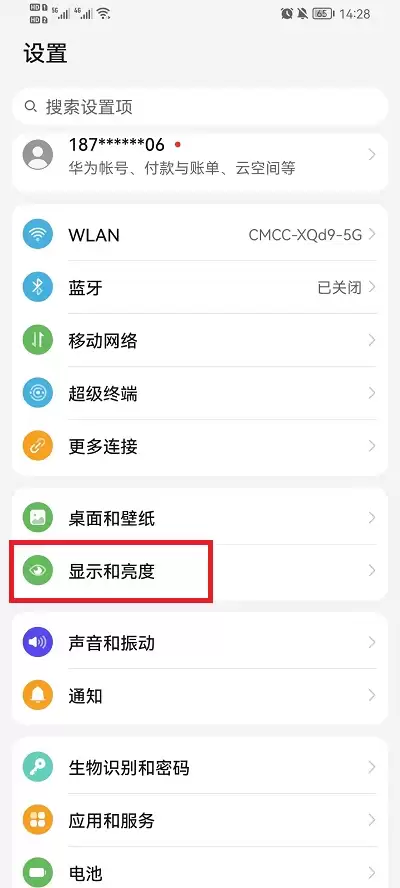
最直接的路径,是从手机系统本身入手。
不同品牌手机的设置菜单略有差异,但大方向一致:你需要在手机的「设置」应用里,找到「显示」或「屏幕」相关的选项。这是调整屏幕行为的总开关。
二、红薯阅读内的设置
进入显示设置后,重点寻找「休眠」、「屏幕超时」或「自动锁定」这类选项。
点进去,你会看到一系列时间选项,比如15秒、30秒、1分钟、5分钟等。
通常,这里没有直接的“永不”或“常亮”按钮,但你可以选择最长的那个时间(例如“10分钟”或“30分钟”),这能在一定程度上延长屏幕点亮的时间。
三、借助第三方工具
如果系统自带的最长时限仍然不够用,或者在阅读应用内还是会意外熄屏,那就得请“外援”了。
市面上有一些小巧的工具类应用,专门用来保持屏幕常亮。
你可以在应用商店搜索“屏幕常亮”、“保持唤醒”等关键词,下载评价较好的应用。
安装后,通常只需一键开启全局常亮,或者针对红薯阅读这一特定应用进行设置即可,操作非常简便。
四、部分手机的特殊设置
值得一提的是,一些手机品牌提供了更贴心的原生功能。
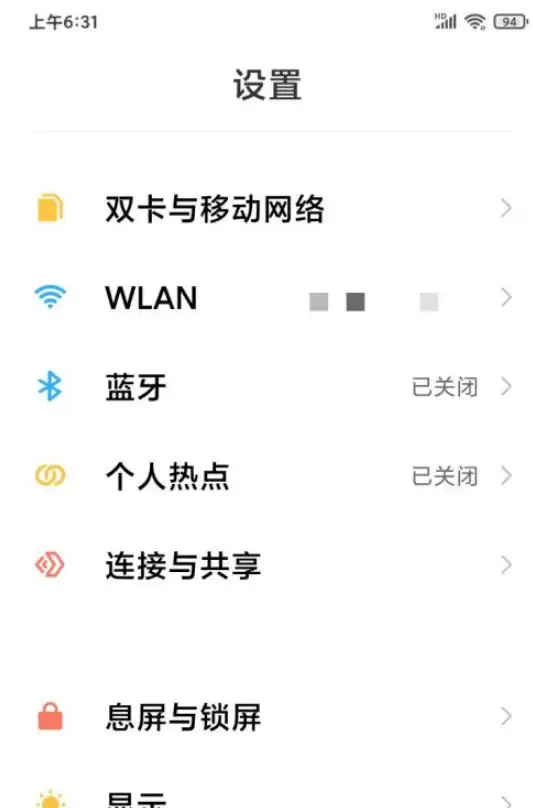
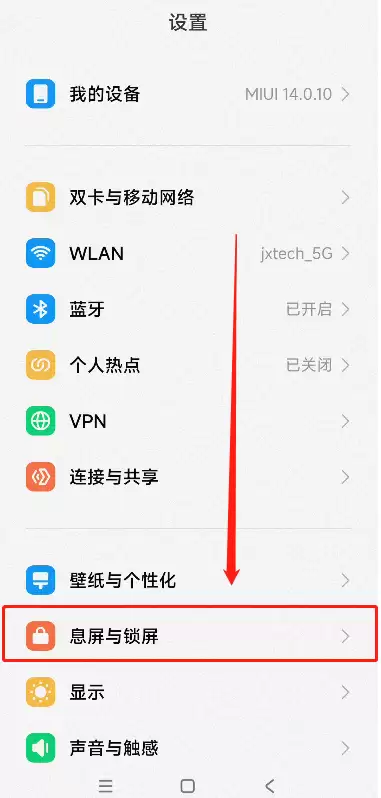
例如,许多采用AMOLED屏幕的机型,在设置中会有「息屏显示」或「始终显示」功能。开启后,屏幕在锁屏状态下能以极低功耗显示时间和通知。
虽然这主要是为锁屏设计,但在某些场景下,它也能间接实现阅读时屏幕不彻底关闭的效果,算是一个巧妙的替代方案。
五、注意事项
当然,常亮显示是一把双刃剑。最明显的影响就是耗电会增加,毕竟屏幕是手机的耗电大户。
因此,建议在电量充裕或连接电源时使用此功能。
另外,从屏幕寿命考虑,长时间显示静态内容(如书籍页面)理论上可能增加烧屏的风险,尽管现代屏幕技术已大大优化了这一点。
养成好习惯:不需要时常亮时,记得及时关闭它。
总而言之,无论是通过系统设置延长时限、借助第三方小工具,还是利用手机特色功能,总有办法能让你的红薯阅读屏幕保持点亮。
选择最适合你手机型号和操作习惯的那一种,就能尽情沉浸于阅读世界,不再被频繁的黑屏所打扰。

来源:整理自互联网
免责声明:文中图文均来自网络,如有侵权请联系删除,心愿游戏发布此文仅为传递信息,不代表心愿游戏认同其观点或证实其描述。
相关文章
更多-

- 红薯阅读手机版自动阅读滚动时间设置方法
- 时间:2026-06-18
-

- 红薯阅读手机版分享小说给好友的详细教程
- 时间:2026-05-27
-

- 红薯阅读手机版开启书籍更新提醒的详细设置步骤
- 时间:2026-05-25
-
- 红薯阅读手机版内容章节报错方法详解
- 时间:2026-05-24
-
- 手机版红薯阅读删除书架书籍的详细步骤
- 时间:2026-05-23
-
- 红薯阅读手机版仿真翻页动画效果设置教程
- 时间:2026-05-23
-
- 红薯阅读手机版红票投票指南:轻松为你喜爱的小说投出支持票
- 时间:2026-05-19
-
- 红薯阅读手机版删除书架书籍的详细步骤
- 时间:2026-05-18
精选合集
更多大家都在玩
大家都在看
更多-

- Safari浏览器翻译外语页面失效的原因
- 时间:2026-06-19
-

- 国家税务总局电子税务局网页版登录入口
- 时间:2026-06-19
-

- UC浏览器智能预读开启实现自动翻页教程
- 时间:2026-06-19
-

- Safari浏览器全屏模式下工具栏无法自动隐藏或显示原因
- 时间:2026-06-19
-

- 米侠浏览器V5.9网页深色模式强行渲染开启方法
- 时间:2026-06-19
-

- 如何限制vivo浏览器后台耗电
- 时间:2026-06-19
-

- 宙斯浏览器加密网页证书不安全手动信任解决方法
- 时间:2026-06-19
-

- Premiere视频转场随机块擦除效果教程
- 时间:2026-06-19