腾讯手游助手多开教程 模拟器多开步骤详解
时间:2026-05-11 | 作者:318050 | 阅读:0腾讯手游助手多开功能图文教程
想在电脑上同时登录多个游戏账号,或分开处理不同任务?腾讯手游助手的多开功能可以帮你实现。
它允许你在同一台电脑上创建并运行多个独立的模拟器实例。操作非常简单,下面将带你一步步完成设置。
第一步:启动软件
首先,请确保你的电脑已安装腾讯手游助手。安装完成后,双击打开应用程序。
第二步:进入多开管理
进入软件主界面后,注意查看右上角。点击那里的「多开管理」按钮。
第三步:创建新模拟器
此时,你会进入多开管理界面。这里会列出所有已存在的模拟器。
如果你是第一次使用,列表里通常只有一个默认模拟器。
点击「新建模拟器」按钮。系统将弹出创建窗口。
你可以在此选择安卓版本等基础参数,根据你的游戏或应用需求设定即可。
第四步:等待初始化完成
点击创建后,系统会开始初始化新的模拟器实例。
这个过程需要一些时间,具体取决于你电脑的硬件性能,请耐心等待。
第五步:管理多个实例
创建成功后,你会在多开管理界面看到两个或更多模拟器图标。
每个图标都代表一个完全独立的安卓设备环境。
接下来,你可以像操作单独手机一样,为每个模拟器安装不同的游戏或应用程序。它们之间互不干扰。
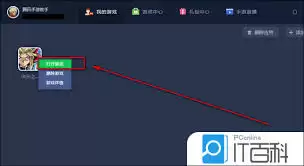
第六步:启动与使用
想启动哪个模拟器,就在多开管理界面点击对应的图标。
模拟器启动后,你就可以进入那个专属的安卓桌面进行操作了。
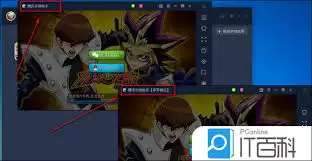
这样一来,同时登录多个账号、在不同账号间切换做日常任务、参与活动就变得非常方便,能显著提升你的游戏管理效率。
重要提醒:性能优化
- 多开模拟器会占用较多的电脑内存和CPU资源。
- 如果运行中感觉卡顿,可以尝试关闭一些不必要的后台程序。
- 如果经常需要多开,考虑升级电脑的内存和处理器会带来更流畅的体验。
希望这篇指南能帮助你轻松玩转多开,享受多账号操作的便利。

来源:整理自互联网
免责声明:文中图文均来自网络,如有侵权请联系删除,心愿游戏发布此文仅为传递信息,不代表心愿游戏认同其观点或证实其描述。
相关文章
更多-
- 腾讯文档添加附件的详细步骤
- 时间:2026-07-02
-
- 腾讯文档外部可编辑文档导入导出教程
- 时间:2026-07-01
-

- 腾讯动漫2026下半年国漫新番一览
- 时间:2026-06-29
-
- 腾讯企业邮箱网页版登录方法及官方入口
- 时间:2026-06-29
-

- 腾讯视频观看记录导出教程
- 时间:2026-06-29
-

- 腾讯电脑管家防火墙关闭位置与设置教程
- 时间:2026-06-29
-

- 王者荣耀S44新赛季更新 新增玩家投票判罚 上半年封禁400万账号
- 时间:2026-06-28
-

- 腾讯三体衍生剧官宣原班主创回归填补三年剧情空白
- 时间:2026-06-28
精选合集
更多大家都在玩
大家都在看
更多-

- 高考志愿填报模板完整版附表格填写示例
- 时间:2026-07-04
-

- 2026好玩的挂机手游推荐
- 时间:2026-07-04
-

- 高考志愿填报规划师职业前景与报考指南
- 时间:2026-07-04
-

- 高考志愿填报实用指导与技巧
- 时间:2026-07-04
-

- 高考志愿填报时间安排
- 时间:2026-07-04
-

- 高考志愿填报系统使用技巧与注意事项
- 时间:2026-07-04
-

- 高考志愿填报模拟系统指南
- 时间:2026-07-04
-

- 高考志愿填报方法与技巧详解
- 时间:2026-07-04