微PE工具箱制作U盘启动盘详细图文教程
时间:2026-05-11 | 作者:318050 | 阅读:0手把手教你制作微PE启动U盘
对于电脑老手而言,准备一个移动启动盘是“常规操作”。无论是系统崩溃后的紧急救援,还是日常维护调试,一个可靠的PE启动盘如同数字世界的“急救包”。
在众多工具中,微PE工具箱以其纯净、稳定、功能全面而备受青睐。下面,我们将一步步拆解,如何亲手打造一个属于自己的全能启动U盘。
第一步:准备工作
制作前,你需要准备好两样东西:
- 一个容量至少8GB的空白U盘(请务必提前备份U盘内的重要数据)。
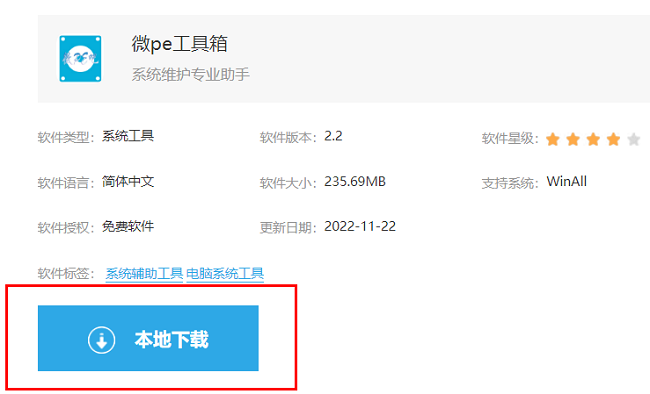
- 从微PE工具箱官方网站下载的最新版安装程序。确保来源正规,是避免后续问题的关键。
第二步:安装软件与插入U盘
1. 运行从官网下载的安装包,跟随安装向导完成微PE工具箱的安装。
2. 将准备好的空白U盘插入电脑的USB接口。系统识别后,请在“此电脑”中确认U盘的盘符(例如“F:”或“G:”)。
第三步:启动软件并选择U盘
1. 在桌面或开始菜单找到微PE工具箱图标,双击启动。
2. 在软件主界面,点击切换到“U盘模式”选项卡。
3. 在设备选择的下拉菜单中,准确找到并选中你插入的U盘盘符。此步切勿选错,以免误操作其他磁盘。
第四步:开始制作启动盘
1. 确认U盘选择无误后,点击“立即安装进U盘”按钮。
2. 软件会弹出警告,提示此操作将清除U盘所有数据。确认U盘内无重要文件后,点击“确定”。
3. 等待进度条完成。期间请保持电脑供电稳定,不要拔插U盘。
4. 当看到“制作成功”的提示时,整个过程即告完成。
你的专属启动盘已就位
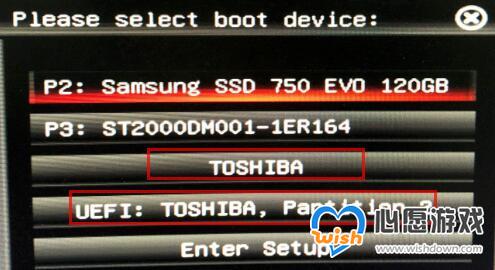
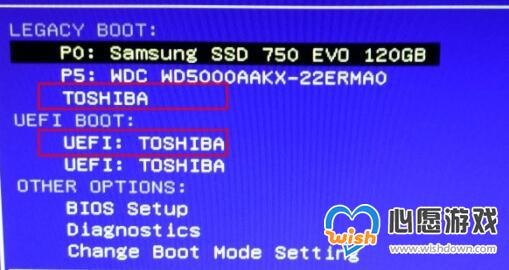
至此,你的U盘已成功升级为一个功能完整的微PE启动盘。当电脑出现故障时,只需在开机时选择从该U盘启动,即可进入独立的微PE环境。
在这个环境中,你可以进行:
- 系统修复与重装
- 文件抢救与备份
- 硬盘分区管理
- 以及其他多项维护操作
自己动手制作,应对故障时方能心中有底,从容不迫。

来源:整理自互联网
免责声明:文中图文均来自网络,如有侵权请联系删除,心愿游戏发布此文仅为传递信息,不代表心愿游戏认同其观点或证实其描述。
相关文章
更多-
- 微PE工具箱驱动注入方法详解与操作指南
- 时间:2026-05-11
-

- 微PE工具箱怎么分区
- 时间:2025-09-10
-
- 微PE工具箱如何还原U盘
- 时间:2025-09-10
-
- 微PE工具箱如何重装Win7系统
- 时间:2025-09-10
-
- 微PE工具箱怎么下载安装
- 时间:2025-09-10
-
- 微PE工具箱如何重装系统
- 时间:2025-09-10
-
- 微pe工具箱系统安装教程
- 时间:2023-09-26
-
- 微pe工具箱装win10详细教程
- 时间:2023-09-26
精选合集
更多大家都在玩
大家都在看
更多-

- vivo浏览器横竖屏自动切换锁定设置方法
- 时间:2026-06-23
-

- 年热门免费高清正版漫画APP下载推荐
- 时间:2026-06-23
-

- 龙岛异兽起源废弃城堡在哪
- 时间:2026-06-23
-

- WPS Office缓存清理教程 快速释放存储空间
- 时间:2026-06-23
-

- 米家设备如何共享给家人使用详细教程
- 时间:2026-06-23
-

- Mac系统查看网卡MAC地址的详细步骤指南
- 时间:2026-06-23
-

- vivo浏览器收藏夹文件夹创建与分类管理方法
- 时间:2026-06-23
-

- 火狐浏览器阅读模式无法在图文新闻网站开启的原因
- 时间:2026-06-23