Anydesk远程控制软件详细使用教程与操作指南
时间:2026-05-11 | 作者:318050 | 阅读:0AnyDesk远程控制软件:轻量高效的实用指南
在现代办公与生活中,远程控制软件已成为不可或缺的效率工具。AnyDesk正是其中以轻量、快速和稳定著称的佼佼者。它的操作比想象中更简单。
第一步:两端安装,准备就绪
使用AnyDesk的第一步,是在主控与被控设备上都安装软件。
访问AnyDesk官方网站,根据你的设备系统下载对应安装包。无论是Windows、macOS、Linux,还是Android或iOS,按提示完成安装即可。整个过程直观,几乎没有门槛。
第二步:识别与连接
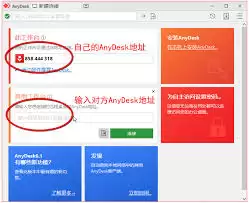
安装完成后,打开软件,界面中央会显示一组唯一的9位数字ID,这是设备的“身份证”。
连接操作如下:
- 在被控设备上,保持AnyDesk处于运行状态;
- 在主控设备的AnyDesk输入框中,键入被控端的9位ID;
- 点击“连接”。
连接建立后,主控端屏幕将实时显示被控端桌面。接下来,你就可以像操作自己电脑一样进行远程控制。
核心功能:不止于“看”与“控”
AnyDesk的强大在于提供了一套完整的远程协作工具包。
实时沟通:控制过程中,如需说明或讨论,可使用内置聊天功能。这让远程协助成为可实时对话的协同过程。
文件传输:无需切换其他工具。在主控和被控端界面中,均可找到文件传输按钮。点击后,可直接在两端设备间拖拽或选择文件进行传输,速度通常很快。
显示模式切换:为适应不同场景,可灵活切换显示模式。例如选择全屏获得沉浸体验,或调整为窗口模式以便同时处理本地任务。
安全:不容忽视的基石
远程控制中,数据安全是首要关切。AnyDesk在这方面相当扎实。
它采用TLS 1.2加密技术保障连接通道安全。此外,你还可以为被控设备设置一次性访问密码。这样即使对方知道你的设备ID,没有密码也无法连接,为隐私再加一道锁。
总结
AnyDesk将远程控制的复杂技术封装成了极其易用的操作。
无论是帮家人朋友解决电脑问题,还是进行跨地域的远程办公与技术支援,它都能可靠高效地完成任务。通过以上步骤,你已掌握其核心用法。剩下的,就是打开软件,亲自体验这份“触手可及”的便捷了。

来源:整理自互联网
免责声明:文中图文均来自网络,如有侵权请联系删除,心愿游戏发布此文仅为传递信息,不代表心愿游戏认同其观点或证实其描述。
相关文章
更多-

- 百度地图3D实景地图在线使用指南
- 时间:2026-07-03
-

- 赵云与阿斗神兵符使用教程 新手必看攻略
- 时间:2026-07-01
-

- 赵云与阿斗洛阳铲使用教程详解步骤指南
- 时间:2026-07-01
-
- 携程ebooking怎么联系客人在线聊天与虚拟号教程
- 时间:2026-07-01
-

- 超自然行动组应急针使用教程详解
- 时间:2026-06-30
-

- 盖乐世社区积分商城兑换礼品教程
- 时间:2026-06-28
-

- QQ界面管理器使用指南与设置教程
- 时间:2026-06-27
-

- 小米手环3NFC版刷公交卡教程 开通与使用步骤
- 时间:2026-06-26
精选合集
更多大家都在玩
大家都在看
更多-

- 高考志愿填报模板完整版附表格填写示例
- 时间:2026-07-04
-

- 2026好玩的挂机手游推荐
- 时间:2026-07-04
-

- 高考志愿填报规划师职业前景与报考指南
- 时间:2026-07-04
-

- 高考志愿填报实用指导与技巧
- 时间:2026-07-04
-

- 高考志愿填报时间安排
- 时间:2026-07-04
-

- 高考志愿填报系统使用技巧与注意事项
- 时间:2026-07-04
-

- 高考志愿填报模拟系统指南
- 时间:2026-07-04
-

- 高考志愿填报方法与技巧详解
- 时间:2026-07-04