Premiere2018视频覆盖问题解决方法
时间:2026-05-11 | 作者:318050 | 阅读:0Premiere 2018导入的第二个视频覆盖原视频怎么办
在使用Premiere 2018剪辑时,很多朋友都遇到过这种情况:本想向时间轴添加一段新素材,结果新视频却把原来的片段覆盖了。
别担心,这通常不是软件故障,而是操作中的一些细节没注意。下面将介绍如何解决以及如何避免这个问题。
问题核心原因
核心原因其实只有一点:时间轴播放头(那个闪烁的竖线)的位置,决定了新素材的“落点”。
无论是使用“插入”还是“覆盖”功能,播放头停在何处,新素材就从何处开始放置。
如果播放头正好位于原视频的片段范围内,而你恰好使用了“覆盖”模式,新视频就会替换掉原视频的那一段。
方法一:通过素材库精准放置
这是最稳妥、最推荐的方法,能让你对素材的位置一目了然。
第一步:将视频导入素材库
首先,将需要处理的视频直接拖拽到项目面板的素材库中。这一步是让素材先“入库”,方便后续调用。
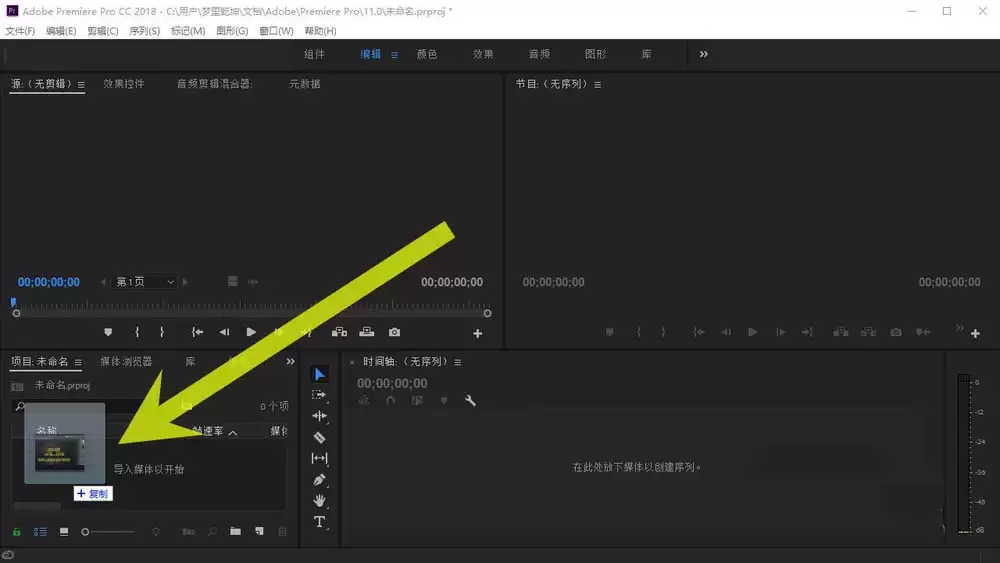
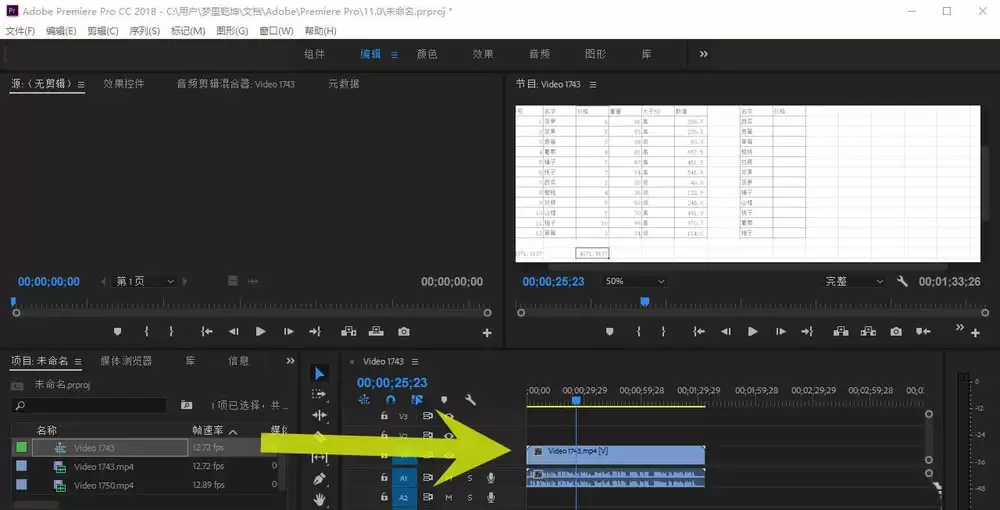
第二步:从素材库拖拽到时间轴
接着,从素材库中将视频拖到时间轴上你希望它开始的位置。此时,务必注意播放头的位置。
你可以先点击时间轴上的目标位置,将播放头精确移动过去,然后再拖入素材。
关键提醒:播放头位置的重要性
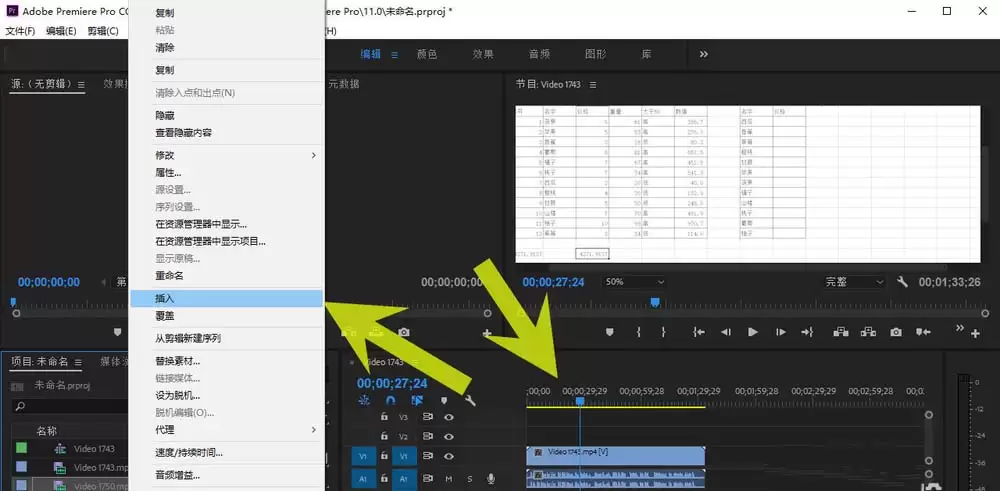
如果播放头没有放对位置(例如,它仍停留在原视频片段上),那么无论你选择“插入”还是“覆盖”,结果都可能不如预期:
- 插入:会把原视频“挤开”。
- 覆盖:则会“擦除”原视频的一部分。
更直观的操作建议
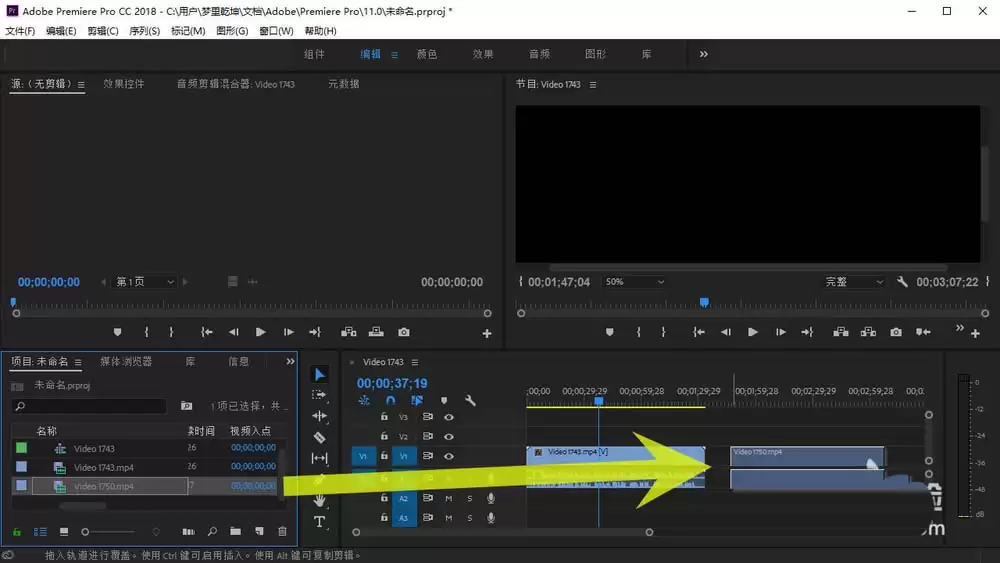
更直观的做法是:直接从素材库拖动视频到时间轴的空白轨道区域,或者精确拖到某个剪辑点。这样你能实时看到视频的入点和出点,心里更有数。
第三步:进行位置微调
如果拖过去后发现位置仍有偏差,可以利用Premiere的灵活性进行调整。
用鼠标按住这段素材,左右滑动即可进行微调,直到它精确对齐到你想要的位置。视频边缘会自动吸附到播放头或其他剪辑点,帮助你精准定位。
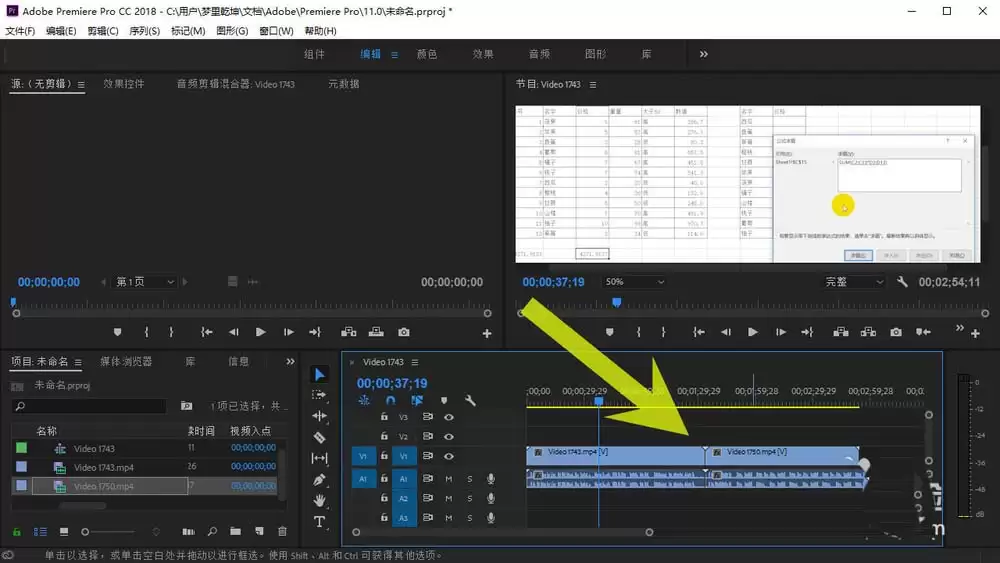
方法二:从文件夹直接拖拽(快捷方式)
如果你追求效率,希望跳过“素材库”这一步,也可以直接从电脑文件夹中,将第二个视频拖到Premiere的时间轴上。
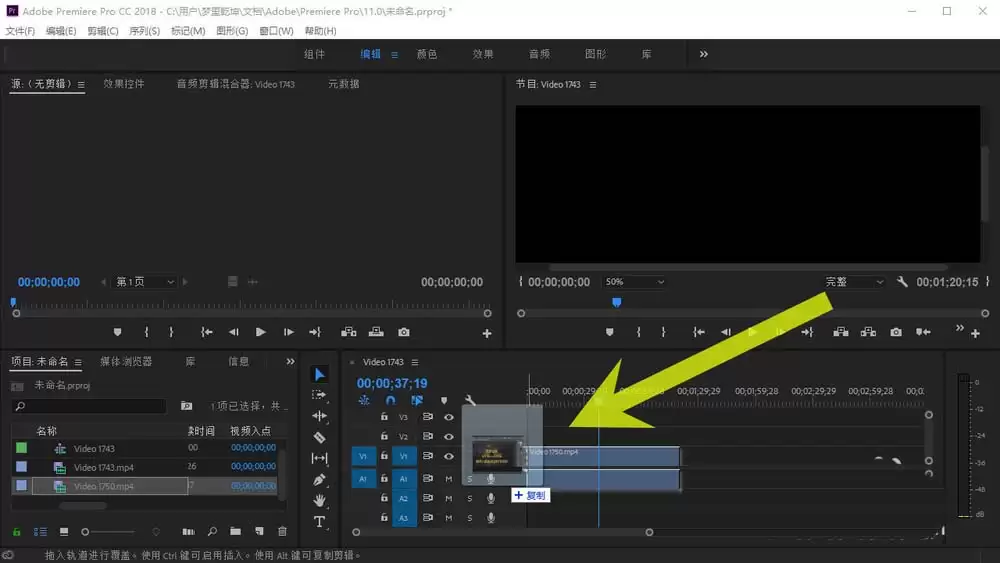
操作要点
拖拽时,同样要密切关注播放头的位置。将视频慢慢拖到时间轴的空白轨道或目标间隙处。
当你看到视频边缘出现自动贴合的效果时再松手,这样就能确保它不会覆盖到其他片段。
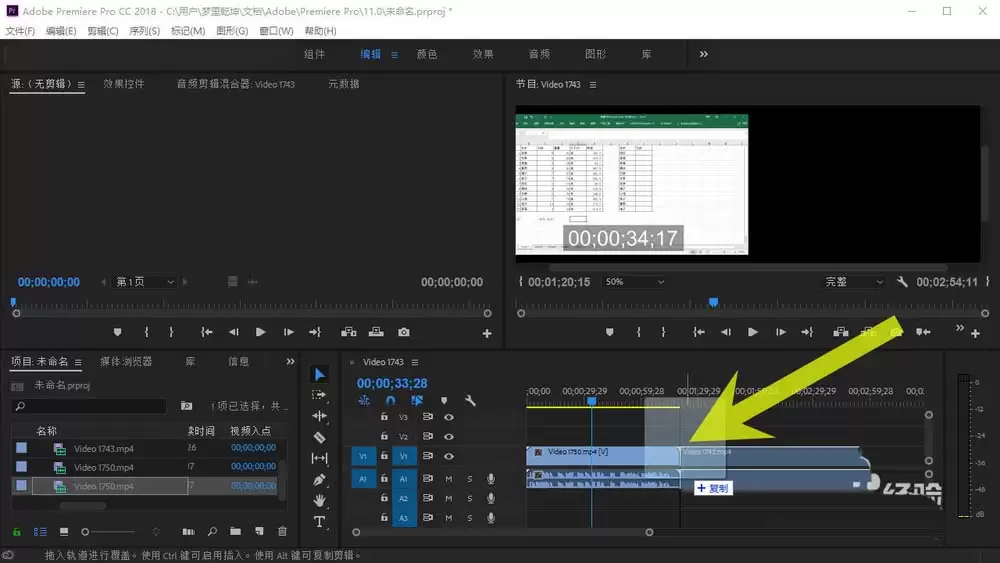
总结
一句话总结:避免覆盖问题的关键在于控制好播放头的位置,并确保新素材放入的是时间轴的空白区域或精确的剪辑点。
养成先精确定位,再放置素材的习惯,这个令人头疼的小问题就再也不会困扰你了。

来源:整理自互联网
免责声明:文中图文均来自网络,如有侵权请联系删除,心愿游戏发布此文仅为传递信息,不代表心愿游戏认同其观点或证实其描述。
相关文章
更多-

- Premiere制作盗梦空间翻转效果全教程
- 时间:2026-06-22
-

- Premiere素材对齐时间线操作教程
- 时间:2026-06-22
-
- Premiere Pro如何关闭工具提示选项
- 时间:2026-06-22
-

- Premiere Pro多个片段剪辑与重新编辑方法
- 时间:2026-06-20
-

- Premiere Pro片尾字幕添加教程
- 时间:2026-06-19
-

- Premiere视频转场随机块擦除效果教程
- 时间:2026-06-19
-

- Premiere如何打包编辑视频后的素材详细完整教程
- 时间:2026-06-19
-

- Premiere Pro加粗语音混响效果设置教程
- 时间:2026-06-17
精选合集
更多大家都在玩
大家都在看
更多-

- vivo浏览器横竖屏自动切换锁定设置方法
- 时间:2026-06-23
-

- 年热门免费高清正版漫画APP下载推荐
- 时间:2026-06-23
-

- 龙岛异兽起源废弃城堡在哪
- 时间:2026-06-23
-

- WPS Office缓存清理教程 快速释放存储空间
- 时间:2026-06-23
-

- 米家设备如何共享给家人使用详细教程
- 时间:2026-06-23
-

- Mac系统查看网卡MAC地址的详细步骤指南
- 时间:2026-06-23
-

- vivo浏览器收藏夹文件夹创建与分类管理方法
- 时间:2026-06-23
-

- 火狐浏览器阅读模式无法在图文新闻网站开启的原因
- 时间:2026-06-23