微信小程序button按钮组件使用教程与开发指南
时间:2026-05-11 | 作者:318050 | 阅读:0今天,咱们来聊聊微信小程序开发中一个高频且关键的组件——按钮(button)。别看它基础,里面的门道可不少。我们将通过一个手动搭建的小程序项目实例,把按钮的各种玩法拆解清楚,帮你从“会用”进阶到“精通”。
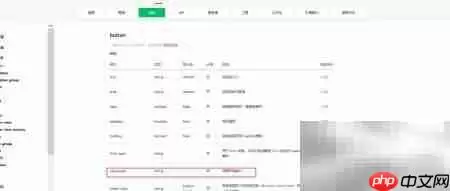
动手之前,做好功课是第一步。建议你先打开微信小程序的官方技术文档,搜索“button”组件。文档里罗列了所有可配置的属性,每个都有详细说明。这里尤其要留意一个叫 open-type 的属性,它是按钮与微信开放能力(比如获取用户信息、分享、打开客服等)对接的关键。
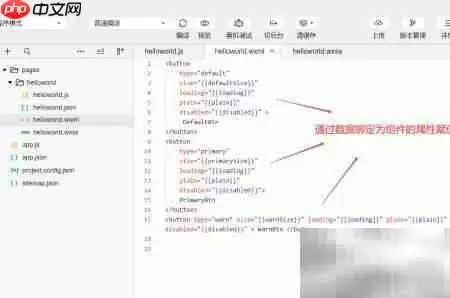
理论清楚了,咱们进入实战。首先,在WXML文件里,我们定义三种最常用的按钮类型:default(默认)、primary(主色调)和 warn(警告色)。它们都采用默认尺寸,保持可点击状态,背景为实色填充,并且不显示加载动画。这里的关键是,所有属性我们都通过数据绑定的方式来设置,这让按钮的样式和行为变得非常灵活,后续动态修改会非常方便。
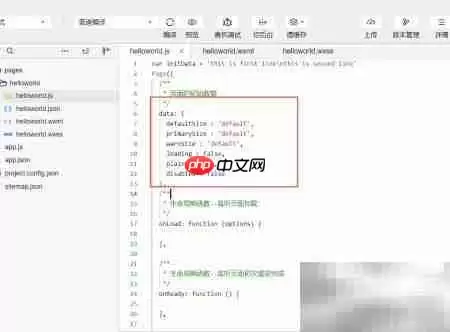
WXML定义了结构和数据绑定关系,具体的数据值则需要在JS文件中声明。我们在对应的Page数据对象里,为按钮的各个属性(如type、size、loading等)预先定义好初始值。
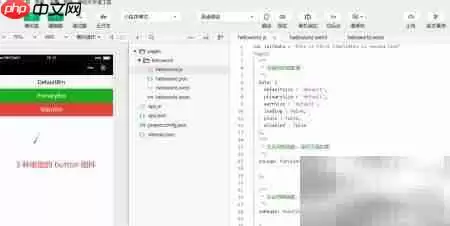
代码编写完成后,点击编译,就能在开发者工具的模拟器里看到页面的渲染效果了。此时,三个不同样式的按钮应该已经清晰地展示出来。
静态展示只是开始,动态调整才能体现数据绑定的优势。接下来,我们可以尝试修改JS文件中的数据值,比如将尺寸(size)改为“mini”,看看迷你按钮的效果;或者开启加载状态(loading),观察按钮上出现旋转图标的交互反馈;还可以将按钮样式(type)切换为“plain”,实现无背景、仅留边框的镂空风格。
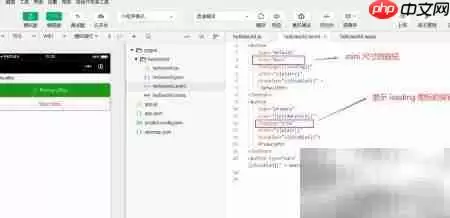
通过这一系列操作,你会发现,按钮组件远不止是放一个可点击的方块那么简单。灵活运用其属性和数据绑定,可以轻松应对各种复杂的UI和交互需求,这才是高效开发的核心所在。

来源:整理自互联网
免责声明:文中图文均来自网络,如有侵权请联系删除,心愿游戏发布此文仅为传递信息,不代表心愿游戏认同其观点或证实其描述。
相关文章
更多-

- 微信小程序数据库权限设置指南
- 时间:2026-06-22
-

- 微信小程序在电脑版微信上的详细打开步骤
- 时间:2026-06-03
-

- 求和之路微信小游戏礼包码最全汇总介绍
- 时间:2026-05-28
-

- 微信小程序登录PHP后端实现步骤详解
- 时间:2026-05-25
-

- 寻道大千微信小游戏砍树挂机流2026最强配置攻略
- 时间:2026-05-15
-
- PHP搭建微信小程序服务端完整步骤与实战指南
- 时间:2026-05-10
-
- php微信小程序数据缓存怎么弄_php配合缓存提升性能【技巧】
- 时间:2026-04-28
精选合集
更多大家都在玩
大家都在看
更多-

- 谷歌浏览器搜索框输入反应迟钝延迟是什么原因
- 时间:2026-06-22
-

- 米侠浏览器无法识别m3u8视频流的原因解析
- 时间:2026-06-22
-

- 微信发私密朋友圈的正确操作步骤
- 时间:2026-06-22
-

- 如何找回vivo浏览器里误删后的离线视频文件
- 时间:2026-06-22
-

- 淘宝半价活动抢购技巧与下单显示常见问题详解
- 时间:2026-06-22
-

- 爱作业更换头像方法步骤
- 时间:2026-06-22
-

- 谷歌浏览器开发者工具抓取XHR请求参数教程
- 时间:2026-06-22
-

- 淘宝直播流量券使用操作步骤详细教程
- 时间:2026-06-22