Windows 11 驱动程序卸载错误解决方法与修复指南
时间:2026-05-11 | 作者:夜鞌不睡 | 阅读:0Windows 11“驱动程序卸载”蓝屏错误:问题与修复指南
近期,许多从Windows 10升级到Windows 11的用户遇到了一个棘手的蓝屏问题。错误信息指向“IntcOED.sys”驱动程序,并伴随“驱动程序已卸载而未取消挂起的操作”这一停止代码。
有用户在论坛分享了经历:
“在2021年12月将Windows 10更新到Windows 11后,我遇到了这个问题:
失败原因:‘IntcOED.sys’
停止代码:驱动程序已卸载且未取消挂起的操作”
该蓝屏出现的时间点各异:
- 开机或启动后不久
- 电脑从睡眠模式唤醒后
反复出现的蓝屏严重影响了正常使用。如果你也受此困扰,可尝试以下经过验证的解决方案。
蓝屏错误是什么?
蓝屏错误,官方称为“停止错误”。当Windows遇到无法自行恢复的致命系统错误时,会触发蓝屏以保护硬件和数据,并在收集错误信息后自动重启。
据统计,约70%的蓝屏问题与设备驱动程序有关。本次“Driver unloaded”错误明确指向了Intel Smart Sound Technology(英特尔智能音频技术)的驱动文件IntcOED.sys。
偶尔一次蓝屏或许不必担心,但若反复出现,则意味着系统存在需要解决的潜在问题。
如何修复Windows 11中的“驱动程序卸载”错误?
以下方法按从易到难顺序排列,建议依次尝试。
1. 更新Windows 11系统
微软会通过系统更新修复已知的驱动兼容性问题。这是最优先的步骤。
操作步骤:
- 点击“开始”按钮,打开“设置”应用。
- 在左侧选择“Windows 更新”,点击“检查更新”。
- 系统会自动下载并安装重要更新。
- 检查完主要更新后,可点击“高级选项”下的“可选更新”,查看是否有相关的驱动程序更新。


2. 运行系统文件扫描
系统文件损坏也可能导致驱动异常。可使用内置命令行工具修复。
操作步骤:
- 在开始菜单搜索“命令提示符”,右键选择“以管理员身份运行”。
- 在打开的命令提示符窗口中,依次输入并执行以下两条命令:
首先,输入:DISM.exe /Online /Cleanup-image /Restorehealth 并按回车。此命令用于修复Windows映像。


待其完成后,再输入:sfc /scannow 并按回车。此命令会扫描并修复受保护的系统文件。请耐心等待扫描完成并查看结果。

3. 运行启动修复
如果问题与启动过程相关,Windows自带的启动修复工具或许能解决问题。
操作步骤:
- 打开“设置”>“系统”>“恢复”。
- 在“高级启动”选项下,点击“立即重新启动”。
- 电脑重启后进入Windows恢复环境。
- 选择“疑难解答”>“高级选项”>“启动修复”。
- 按照屏幕提示选择账户并输入密码,点击“继续”开始修复。


4. 更新设备驱动程序
既然错误与驱动相关,更新所有关键驱动(尤其是声卡、芯片组驱动)是治本之策。
你可以通过设备管理器检查更新,但更推荐访问电脑制造商(如戴尔、联想、惠普)或主板厂商的官方网站,下载并安装最新的驱动程序包。这通常比Windows自动更新的驱动更稳定、兼容性更好。

5. 卸载英特尔智能音频技术(SST)驱动程序
这是针对错误源头的直接操作。如果IntcOED.sys文件本身有问题,卸载它可能立竿见影。
操作步骤:
- 同时按下Win+X键,选择“设备管理器”。
- 展开“声音、视频和游戏控制器”类别。
- 找到“Intel Smart Sound Technology”或类似的英特尔音频设备。
- 右键点击它,选择“卸载设备”。
- 在弹出的对话框中,务必勾选“尝试删除此设备的驱动程序软件”复选框,然后点击“卸载”。
操作完成后重启电脑,Windows可能会自动安装一个通用驱动,或者你可以手动安装从官网下载的最新版驱动。


6. 禁用Intelppm.sys驱动
有用户反馈,通过修改注册表禁用与英特尔处理器电源管理相关的服务,解决了此问题。请注意,修改注册表有风险,操作前建议备份。
操作步骤:
- 按下Win+R,输入
regedit并回车打开注册表编辑器。 - 在地址栏输入或导航至:
HKEY_LOCAL_MACHINESYSTEMCurrentControlSetServicesProcessor。 - 双击右侧的“Start” DWORD值,将其数值数据修改为“4”,点击“确定”。


接着,导航至:HKEY_LOCAL_MACHINESYSTEMCurrentControlSetServicesIntelppm。
同样,双击“Start”值,将其修改为“4”。完成后关闭注册表编辑器并重启电脑。

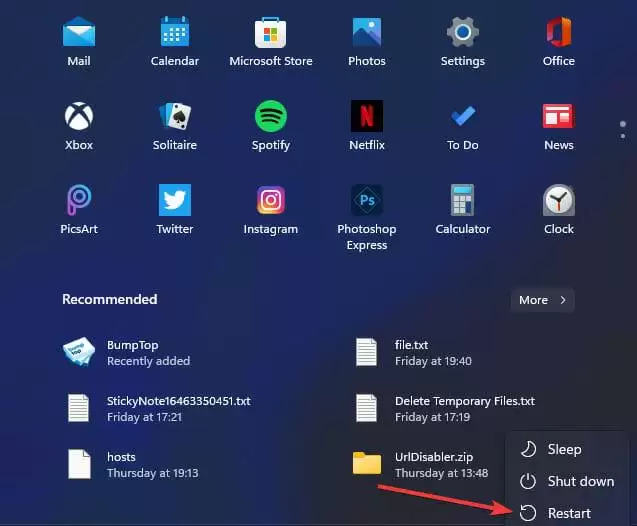
7. 重置Windows 11
如果以上方法均无效,重置系统可作为最后的备选方案。它会保留你的个人文件,但会移除所有应用和设置,并将系统恢复到初始状态。
操作步骤:
- 打开“设置”>“系统”>“恢复”,点击“重置此电脑”。
- 选择“保留我的文件”。
- 根据提示选择“云下载”(需要联网)或“本地重新安装”。
- 按照向导完成重置过程。
请注意,重置后你需要重新安装所有自己安装的软件。


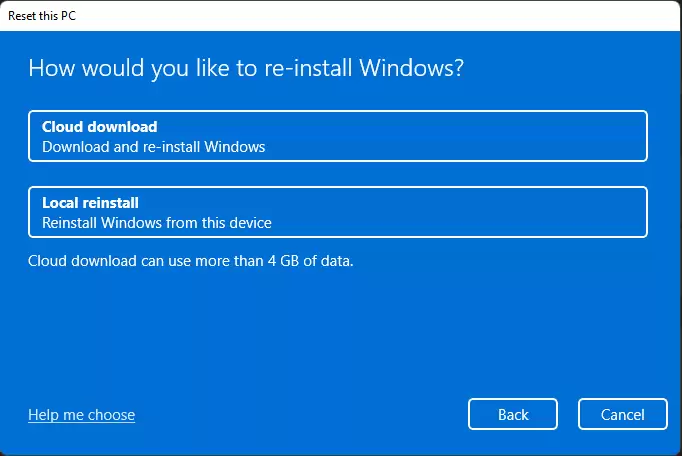

如果无法进入系统,如何应用修复?
如果蓝屏频繁发生,导致无法正常进入Windows桌面,可尝试通过“安全模式”或“Windows恢复环境”操作。
操作步骤:
- 开机并在看到Windows徽标时,长按电源键强制关机。
- 重复此过程3-4次,直到系统进入“自动修复”界面。
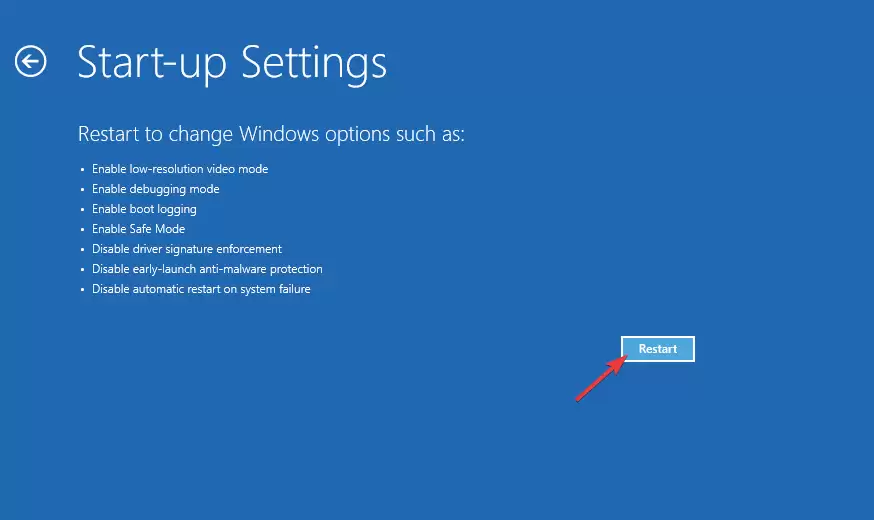
- 选择“高级选项”>“疑难解答”>“高级选项”>“启动设置”。
- 点击“重启”,电脑再次启动时,按F5键选择“启用带网络连接的安全模式”。
进入安全模式后,你就可以相对稳定地运行系统文件扫描、卸载驱动等修复步骤了。


总结
“驱动程序卸载”错误虽然棘手,但并非无解。许多用户已通过上述一种或多种方法成功解决问题。
从更新系统、修复文件,到针对性卸载驱动或修改注册表,总有一种方案可能适合你的情况。如果问题依旧,也可参考微软官方的蓝屏故障排除页面,获取更通用的排查思路。
希望这些方法能帮助你彻底告别这个烦人的蓝屏。

免责声明:文中图文均来自网络,如有侵权请联系删除,心愿游戏发布此文仅为传递信息,不代表心愿游戏认同其观点或证实其描述。
相关文章
更多-

- Akka 实战:测试驱动开发 TDD 与 Actor 测试策略
- 时间:2026-08-27
-

- AMD显卡驱动降级教程是否需要卸载当前驱动
- 时间:2026-08-23
-
- 鼠标DPI调整方法详解:是否需要驱动软件支持
- 时间:2026-08-23
-

- AMD显卡安装驱动详细步骤与常见问题解答
- 时间:2026-08-23
-

- 鼠标指针消失的解决方法与驱动问题排查
- 时间:2026-08-23
-

- 微软MDASH安全系统实测:21个漏洞全中零误报,超越GPT-5.5
- 时间:2026-08-23
-

- AMD显卡驱动如何回退到旧版本
- 时间:2026-08-23
-

- 函数式事件驱动架构中带副作用的数据流设计
- 时间:2026-08-20
精选合集
更多大家都在玩
大家都在看
更多-

- 蚂蚁新村小课堂今日答案10月23日 江苏溧阳的跳幡神是一种
- 时间:2026-10-23
-
- 蚂蚁新村2026年10月23日答案最新
- 时间:2026-10-23
-
- 蚂蚁庄园答案2026年10月24日
- 时间:2026-10-23
-
- 蚂蚁庄园今天答题答案2026年10月24日
- 时间:2026-10-23
-
- 蚂蚁庄园今日答案2026年10月24日
- 时间:2026-10-23
-
- 秦始皇陵地宫至今未发掘,主要原因是 蚂蚁庄园今日答案10.24
- 时间:2026-10-23
-
- 小鸡答题今天的答案是什么2026年10月24日
- 时间:2026-10-23
-
- 蚂蚁庄园每日答题答案2026年10月24日
- 时间:2026-10-23