C4D圆锥体建模圆滑顶部与底部的详细教程
时间:2026-05-11 | 作者:318050 | 阅读:0在C4D中让圆锥体更柔和自然
在Cinema 4D建模中,将基础几何体打磨得更柔和、自然是提升模型质感的关键。以圆锥体为例,其尖锐的顶部和底部边缘有时会显得生硬。经过圆滑处理后,无论是用于工业设计还是角色创作,效果都会显著提升。
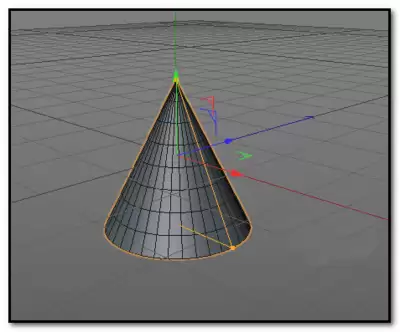
核心思路与操作流程
整个过程的核心思路是“点级调整”配合“曲面细分”。以下是详细步骤:
第一步:创建基础模型
在工具栏或菜单中找到“圆锥”工具,在视图中拖拽生成一个圆锥对象。这是所有后续操作的起点。
第二步:转换为可编辑对象
直接创建的参数化对象无法编辑点线面。你需要选中圆锥,右键点击,在菜单中选择“转换为可编辑对象”。完成这一步,模型才变成可塑的“泥坯”。
第三步:进入点模式
转换后,点击界面左上角的图标,进入“点模式”。此时,你可以看到圆锥的尖端和底面中心各有一个独立的点。
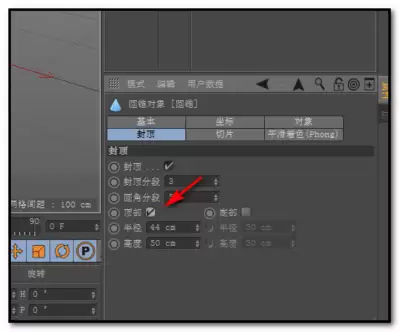
第四步:点级塑形
在点模式下,选中圆锥顶部的点。使用工具栏上的“缩放”工具(快捷键T),在视图中向内轻轻拖动。随着顶点内缩,尖锐的顶部开始变得圆润。
同理,选中底面的中心点,也进行适当的向内缩放操作。这一步的目的是通过移动顶点,预先塑造出圆滑的雏形。
第五步:添加细分曲面
单靠移动顶点,平滑度有限。这时需要“细分曲面”工具。在对象窗口选中圆锥,从菜单栏的“网格” > “细分”中找到“细分曲面”,或直接使用快捷键添加。
第六步:控制光滑程度
添加细分曲面后,圆锥会立刻变光滑。光滑程度可以控制:
- 编辑器细分:决定你在视图中看到的光滑程度。
- 渲染器细分:决定最终渲染输出的质量。
提高这些数值,模型会更光滑,但系统负担也会加重。通常,将编辑器细分设为2或3,就能获得理想效果并保持操作流畅。
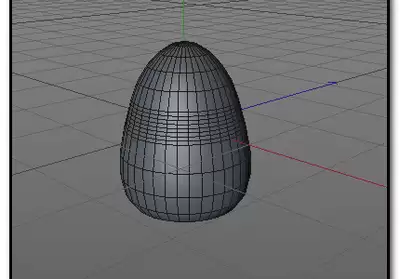
第七步:验收与微调
使用旋转视图工具(快捷键1、2、3)从各个角度观察圆锥。检查顶部和底部的过渡是否自然圆滑。
如果效果不理想,可以随时返回调整:
- 在点模式下进一步移动顶点位置。
- 修改细分曲面对象的细分级别。
通过这个迭代过程,直到获得满意的、圆滑自然的圆锥体为止。
总结
通过点级塑形奠定基础,再以细分曲面施加平滑,就能轻松化解圆锥的“锋芒”,让它完美融入你的创意场景之中。

来源:整理自互联网
免责声明:文中图文均来自网络,如有侵权请联系删除,心愿游戏发布此文仅为传递信息,不代表心愿游戏认同其观点或证实其描述。
相关文章
更多-

- 晶核手游尼尔联动宠物Pod042强度评测与培养攻略
- 时间:2026-05-12
-

- 如何安全禁止Popwndexe.exe进程启动与删除方法
- 时间:2026-05-12
-
- PP助手闪退解决方法 三种修复方案亲测有效
- 时间:2026-05-12
-

- 雷神笔记本BIOS启动项消失的解决方法
- 时间:2026-05-12
-

- 无线网卡怎么用?插上就能上网吗?
- 时间:2026-05-12
-

- 小米空调怎么连WiFi?需要先准备啥?
- 时间:2026-05-12
-

- 小型除湿机怎么选?哪个牌子好?
- 时间:2026-05-12
-

- 红米K60充电电量提示怎么开/关?
- 时间:2026-05-12
精选合集
更多大家都在玩



大家都在看
更多-

- 电饼铛怎么选?性价比高这么挑!
- 时间:2026-05-12
-

- 汽车音响接线图必须匹配车型吗?
- 时间:2026-05-12
-

- 团队互动游戏推荐
- 时间:2026-05-12
-

- vivo X27刷机会丢保修吗?附刷机教程
- 时间:2026-05-12
-

-

- 谷歌浏览器查看已保存密码的详细步骤与凭证管理
- 时间:2026-05-12
-

- 安卓平板续航一般多久?怎么选才耐用?
- 时间:2026-05-12
-

- 空调制冷效果差?教你快速降温小妙招
- 时间:2026-05-12