Primavera P6安装教程 详细步骤与配置指南
时间:2026-05-12 | 作者:318050 | 阅读:0Prima vera P6作为一款在工程、建筑、IT等多个领域广泛使用的项目管理软件,其强大的计划、执行与监控功能确实能显著提升项目管理的效率与精度。今天,我们就来一步步拆解它的安装过程,让您能顺利地将这个得力工具部署到电脑上。
万事开头,准备工作要做好。安装前,请务必确认您的计算机满足软件的基本运行要求。这通常包括充足的硬盘存储空间,以及一个稳定的操作系统环境,例如Windows 7或更高版本,或者特定的Linux发行版。检查好这些,就能避免安装过程中间出现不必要的兼容性问题。

接下来是获取安装文件。最稳妥的途径是从Oracle官方网站下载正版安装程序,或者通过获得授权的正规渠道获取安装介质。确保来源的正规性,是后续稳定使用和安全保障的基础。
准备工作就绪后,就可以启动安装程序了。找到您下载好的安装文件,通常是一个可执行的安装包,双击运行它。这时,熟悉的安装向导界面便会弹出,点击“下一步”即可正式开始安装之旅。
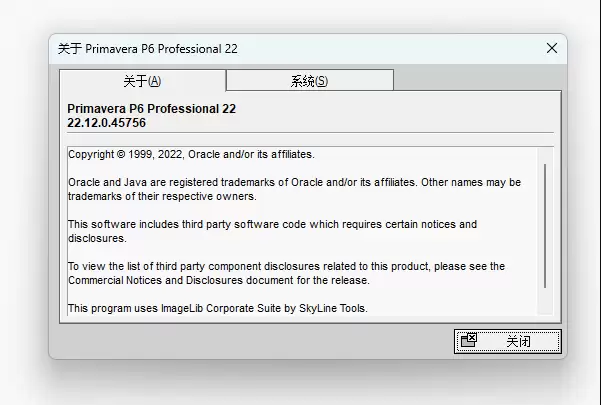
安装的第一步,往往是阅读并接受软件许可协议。这份协议明确了软件的使用条款,只有点击“同意”或“接受”,才能继续进行后续操作,这是使用任何商业软件的必经步骤。
同意协议后,安装程序会请您选择软件的安装路径。您可以根据磁盘空间的分布和管理习惯,指定将Prima vera P6安装到哪个驱动器下的哪个文件夹。这里有个小建议:选择一个剩余空间较大且路径简洁的位置,便于日后管理和查找。
路径确认后,安装程序便会开始将必要的文件复制到您的计算机中。这个过程所需的时间长短,取决于您电脑的硬件性能,请耐心等待进度条走完。
文件复制完成后,安装程序通常会提供一些附加选项供您定制,例如是否在桌面创建快捷方式、如何在开始菜单中归类等。这些选项不影响核心功能,您完全可以依据个人操作习惯来勾选。
紧接着,软件可能需要进行一些初始化设置。例如,选择默认的项目模板、界面显示语言等。这些设置可以在安装后调整,但如果在安装时就能设定好,无疑能节省后续的时间。
如果您的电脑处于联网状态,安装程序很可能会引导您完成产品的注册或激活步骤。请根据您拥有的许可证信息,在相应界面输入有效的序列号或激活码,这一步是解锁软件全部功能的关键。
当所有配置步骤完成,安装程序会提示安装成功。此时,您就可以在开始菜单或桌面上找到Prima vera P6的启动图标了,双击它就能首次启动这款强大的项目管理工具。

首次启动时,软件可能会引导您进行一些基本配置,比如创建管理员账户、设置连接数据库的参数(如果采用客户端-服务器架构)、或是调整一些默认的项目管理偏好。按照向导一步步完成,即可进入软件主界面。
至此,Prima vera P6已经成功安装在您的系统上。接下来,您就可以着手创建您的第一个项目计划,体验其详尽的WBS分解、资源分配、进度计算和成本控制功能了。在后续深入使用的过程中,如果遇到任何操作上的疑问,软件内置的帮助文档和官方的技术支持渠道都是您可靠的帮手。

来源:整理自互联网
免责声明:文中图文均来自网络,如有侵权请联系删除,心愿游戏发布此文仅为传递信息,不代表心愿游戏认同其观点或证实其描述。
相关文章
更多-

- 软考中级最容易考的科目推荐
- 时间:2026-06-26
-
- Spread表格Note大小调整方法
- 时间:2026-06-24
-

- 工程设计负责人实战经验与项目管理要点
- 时间:2026-06-19
-

- 中铁e通官方登录入口与网址指引
- 时间:2026-06-10
-

- Visual FoxPro 数据库索引创建步骤详解
- 时间:2026-05-28
-
- After Effects如何为素材添加多彩发光效果详细教程
- 时间:2026-05-22
-

- PxCook导入PSD文件教程 Photoshop设计稿自动标注方法
- 时间:2026-05-22
-

- Primavera P6项目管理软件安装教程与步骤详解
- 时间:2026-05-19
精选合集
更多大家都在玩
大家都在看
更多-

- 米侠浏览器全屏浏览及隐藏状态栏设置方法
- 时间:2026-07-05
-

- Edge浏览器沉浸式阅读器翻译整篇外文教程
- 时间:2026-07-05
-

- 百度浏览器无痕模式开启与设置完整指南
- 时间:2026-07-05
-

- 谷歌浏览器如何禁止网页屏幕常亮
- 时间:2026-07-05
-

- vivo浏览器移动数据无法上网 WiFi正常原因解析
- 时间:2026-07-05
-

- Safari浏览器关闭双击放大防止误触手势冲突方法
- 时间:2026-07-05
-

- 彩虹浏览器避免打扰的通知权限管理详细步骤
- 时间:2026-07-05
-

- 神马浏览器开启全屏模式简单教程
- 时间:2026-07-05