电脑版微信如何打开并使用小程序
时间:2026-05-12 | 作者:318050 | 阅读:0很多朋友在电脑上使用微信时,可能会遇到这样一个问题:那些在手机上用起来很方便的小程序,在电脑版微信里该怎么打开呢?其实,操作起来非常简单,几步就能搞定。
如何在电脑版微信中打开小程序
整个过程非常直观,跟着下面的步骤操作,你马上就能在电脑上使用小程序了。
第一步:启动并登录
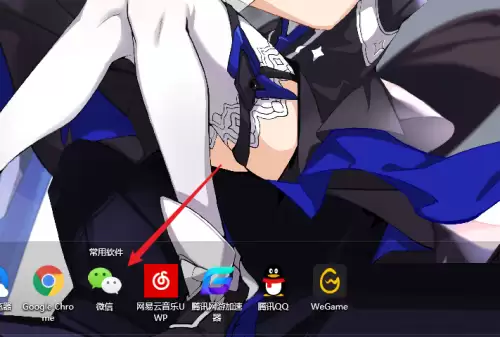
首先,确保你的电脑上已经安装了微信客户端。双击打开它,然后用手机微信扫码登录你的个人账号。
第二步:找到入口
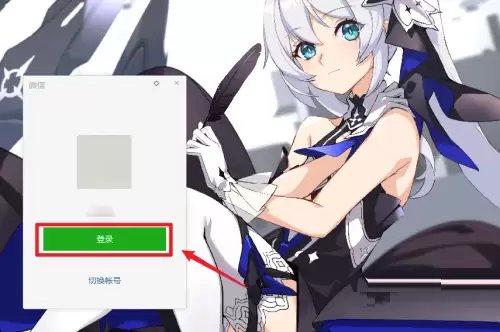
成功登录后,你会看到熟悉的微信主界面。注意看左侧边栏,那里有一排功能图标。找到那个看起来像“∞”无穷符号的小程序图标,点击它。
第三步:选择并打开
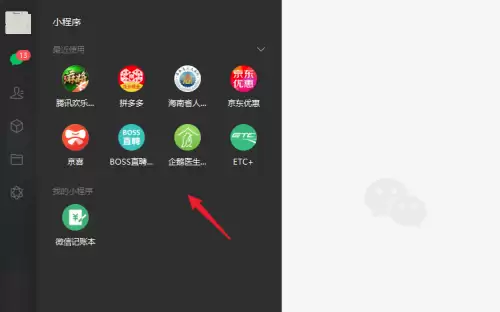
点击之后,左侧面板就会显示你最近在手机上使用过的小程序列表。直接点击你想打开的那个小程序,它就会在右侧的主窗口区域加载并运行了。

第四步:关闭小程序
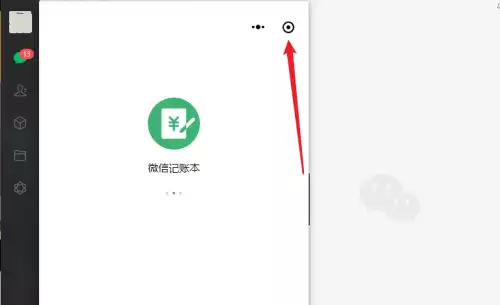
使用完毕后,关闭小程序也很方便。留意小程序窗口的右上角,那里有一个圆形的“关闭”按钮,点击它,就能退出当前的小程序了。
看,整个过程是不是比想象中更简单?电脑版微信的小程序功能,完美延续了手机端的便捷体验,让你在办公或学习时也能高效地使用各类工具和服务。

来源:整理自互联网
免责声明:文中图文均来自网络,如有侵权请联系删除,心愿游戏发布此文仅为传递信息,不代表心愿游戏认同其观点或证实其描述。
相关文章
更多-

- 微信读书创建读书小队详细步骤教程
- 时间:2026-05-14
-

- 微信读书历史记录删除方法步骤详解
- 时间:2026-05-14
-

- 微信读书查看阅读时长方法教程
- 时间:2026-05-14
-

- 微信读书关闭读书排行榜的详细步骤
- 时间:2026-05-14
-

- 微信读书发表想法教程 简单几步分享阅读感悟
- 时间:2026-05-14
-

- 微信读书查看好友方法详解
- 时间:2026-05-14
-

- 微信红包封面制作教程:免费设计专属个性化封面
- 时间:2026-05-14
-

- 微信网页版传输助手入口与本地文件上传方法详解
- 时间:2026-05-14
精选合集
更多大家都在玩
热门话题
大家都在看
更多-

- 唯美古风女生网名100个|怎么取?附精选推荐
- 时间:2026-05-14
-

- 高冷女生网名100个 | 怎么选?为什么好听?
- 时间:2026-05-14
-

- 女生英文网名怎么选?100个好听又有质感的推荐
- 时间:2026-05-14
-

-

- 【伤感女生网名】100个寝室文案,一听就想哭
- 时间:2026-05-14
-

- 白云系可爱女生网名精选100个|附含义与灵感
- 时间:2026-05-14
-

- 伤感网名女生精选100个 | 含义、灵感与选择指南
- 时间:2026-05-14
-

- 极限竞速地平线6三菱EVO3获取攻略 全车房宝物位置详解
- 时间:2026-05-14