iPhone 17e卡顿反应慢解决方法 5个设置让手机流畅如新
时间:2026-05-12 | 作者:318050 | 阅读:0刚拿到手的iPhone 17e,如果感觉滑动有点拖沓、应用启动慢半拍,先别急着怀疑硬件。这多半是系统里一些“勤快过头”的后台服务,或者视觉效果“用力过猛”,悄悄吃掉了本应属于前台操作的资源。针对这款机型的特点,下面这五个设置调整,往往能带来立竿见影的流畅度提升。
一、关闭后台应用刷新
这个功能的本意是好的,让应用在后台也能更新内容,等你打开时信息已经准备好了。但问题在于,它会让CPU和网络模块处于一种“随时待命”的活跃状态。iPhone 17e搭载的A18 Pro芯片虽然调度已经很智能,可当多个应用同时“刷存在感”时,瞬间的负载高峰依然可能让前台操作出现可感知的延迟。关掉它,世界就清净了。
操作路径很简单:打开「设置」>「通用」>「后台应用刷新」。在这里,你可以直接关闭顶部的总开关,一劳永逸。如果担心错过某些重要信息,也可以选择性地只为微信、邮件、日历这类对实时性要求高的应用保留权限。
二、启用减弱动态效果与降低透明度
苹果的动画效果一向精美,但在追求极致流畅时,它们也可能成为“甜蜜的负担”。那些全屏过渡动画、实时活动小组件的毛玻璃效果,都需要GPU实时合成多个图层。对于高刷新率屏幕来说,这更是持续的压力。关闭这两项,大约能直接释放出18%的GPU处理余量,这份资源用来保障滑动跟手和动画稳定,再合适不过。
要设置的话,进入「设置」>「辅助功能」>「动态效果」,开启「减少动态效果」。然后返回「辅助功能」,进入「显示与文字大小」,把「降低透明度」和「增强对比度」一并打开。视觉风格会变得更“扁平”和利落,但换来的是触控响应的直接提升。
三、停用Spotlight系统级索引服务
Spotlight搜索很方便,但它就像一个不知疲倦的图书管理员,一直在后台扫描你设备里的每一个文件、每一封邮件、每一个应用的内容,以便你随时搜索。这个索引过程会周期性地触发磁盘读写和内存调用,尤其在设备存储空间告急(比如低于5GB)时,它的活跃会直接导致滑动卡顿,甚至键盘弹出都变慢。
建议进入「设置」>「Siri与搜索」,先关闭「Siri建议」下的几个显示选项。然后下滑到「Spotlight搜索」部分,关闭所有非必需的项目。通常,只保留「联系人」和「邮件」就足够了,这能在保留核心搜索功能的同时,大幅减轻系统后台压力。
四、禁用低电量模式并锁定性能输出
很多人有个误区,以为低电量模式只是省电。其实,它是一套完整的性能限制策略:不仅限制后台活动,还会压低A18 Pro芯片的大核调度频率、限制GPU带宽,甚至延长触控采样的响应周期。有时候,即使电量还很充足,这个模式也可能被意外触发或残留,导致性能无法全力释放。
首先,去「设置」>「电池」里,确认「低电量模式」是关闭的。如果之前开过,关闭之后可以再做一个操作:从屏幕右上角下滑调出控制中心,长按亮度调节条,关闭「原彩显示」,并手动将「自动亮度调节」也关掉。这个操作能阻断环境光传感器触发的动态功耗调整链,让性能输出更稳定。
五、执行标准固件修复重载
最后这招,是针对一些更深层、可能由软件兼容性问题导致的卡顿。部分早期批次的iPhone 17e,在运行某个iOS版本时,可能存在显示服务组件与新屏幕驱动之间的微兼容问题,表现为随机掉帧、状态栏闪烁或控制中心卡死。这时候,一次标准的固件修复可以在不抹除任何个人数据的前提下,完整重装系统核心框架和驱动,相当于给系统底层做一次“深度刷新”。
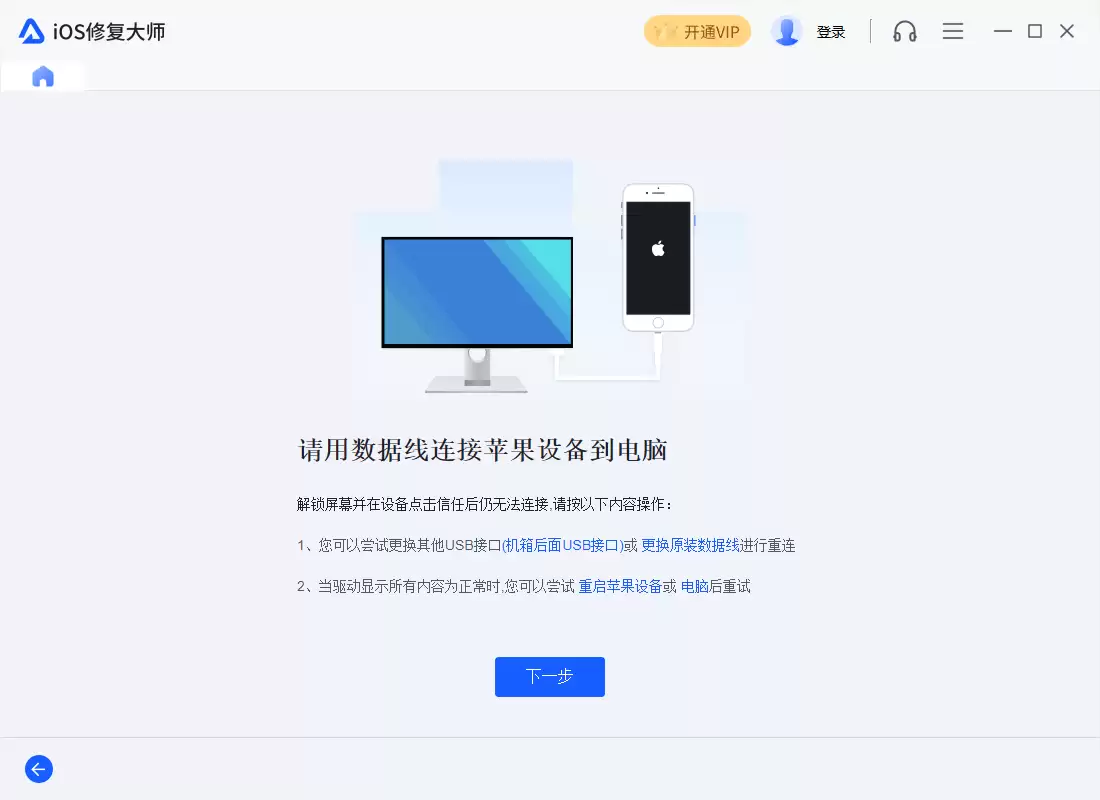
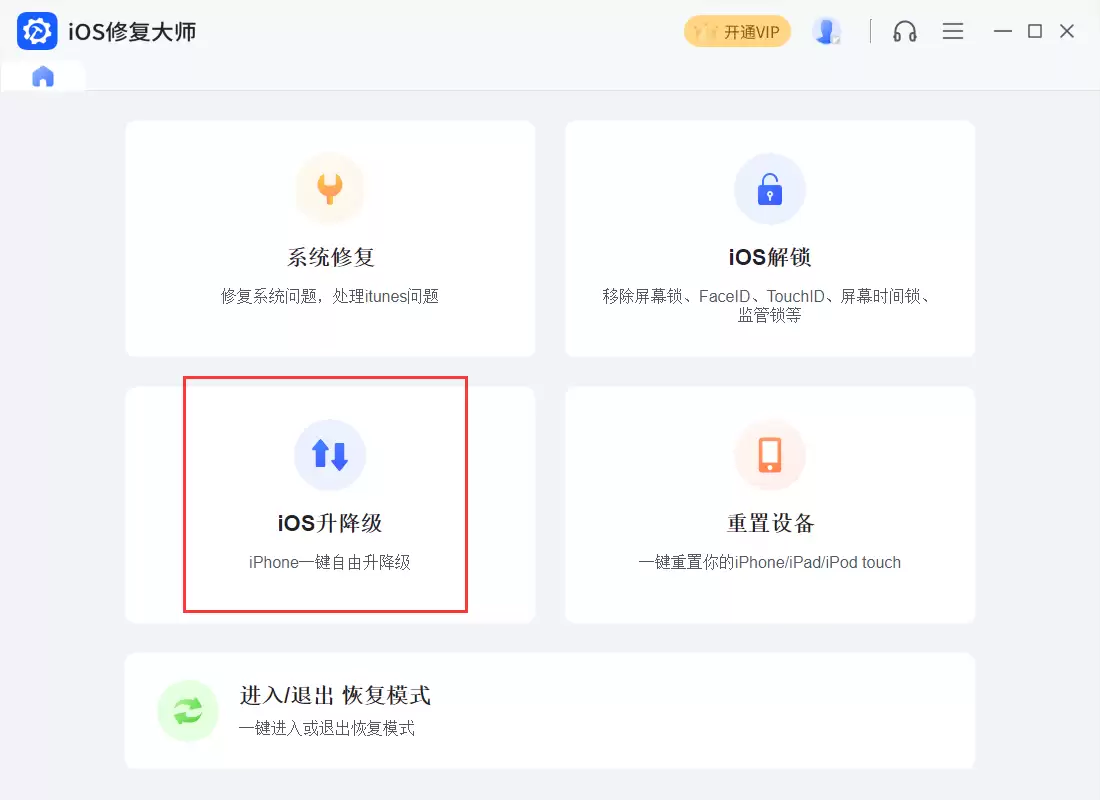
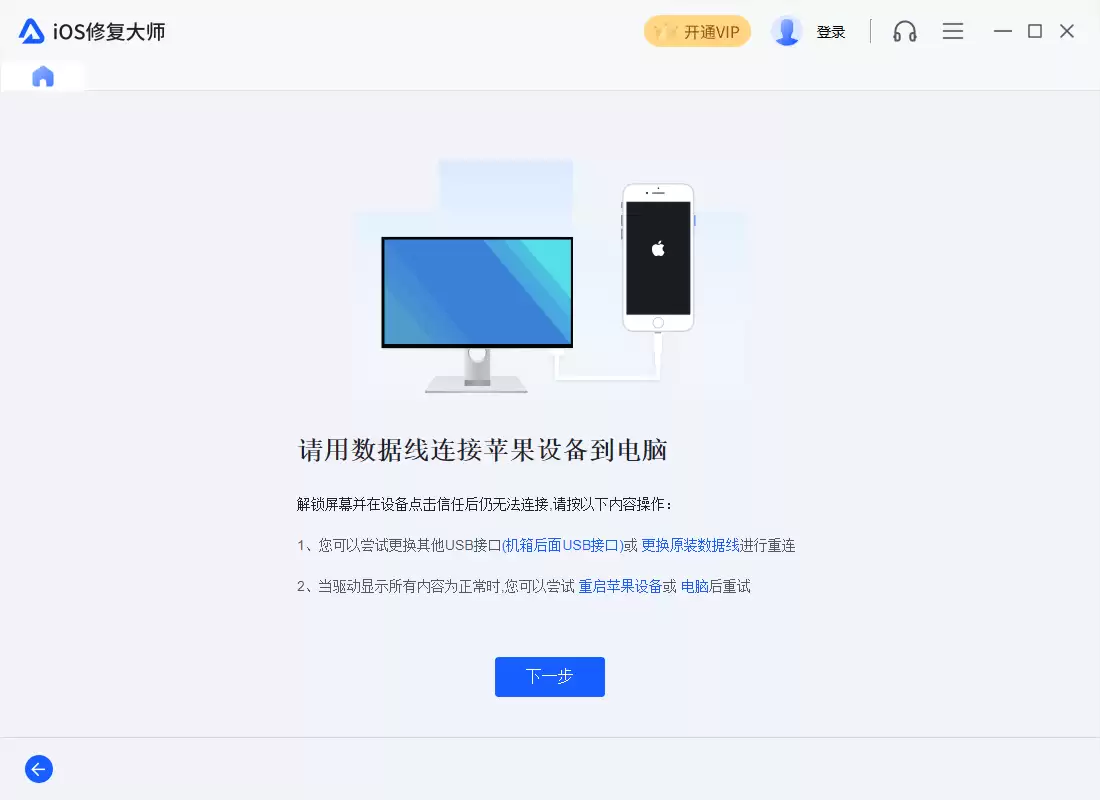
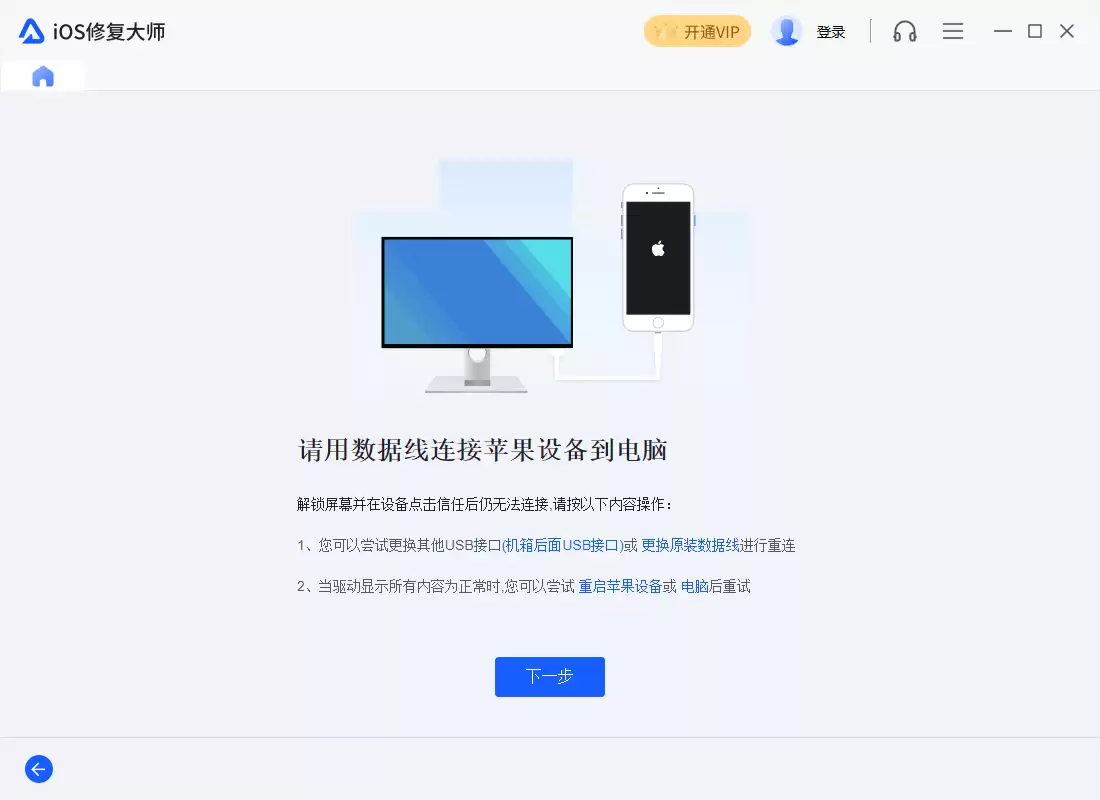
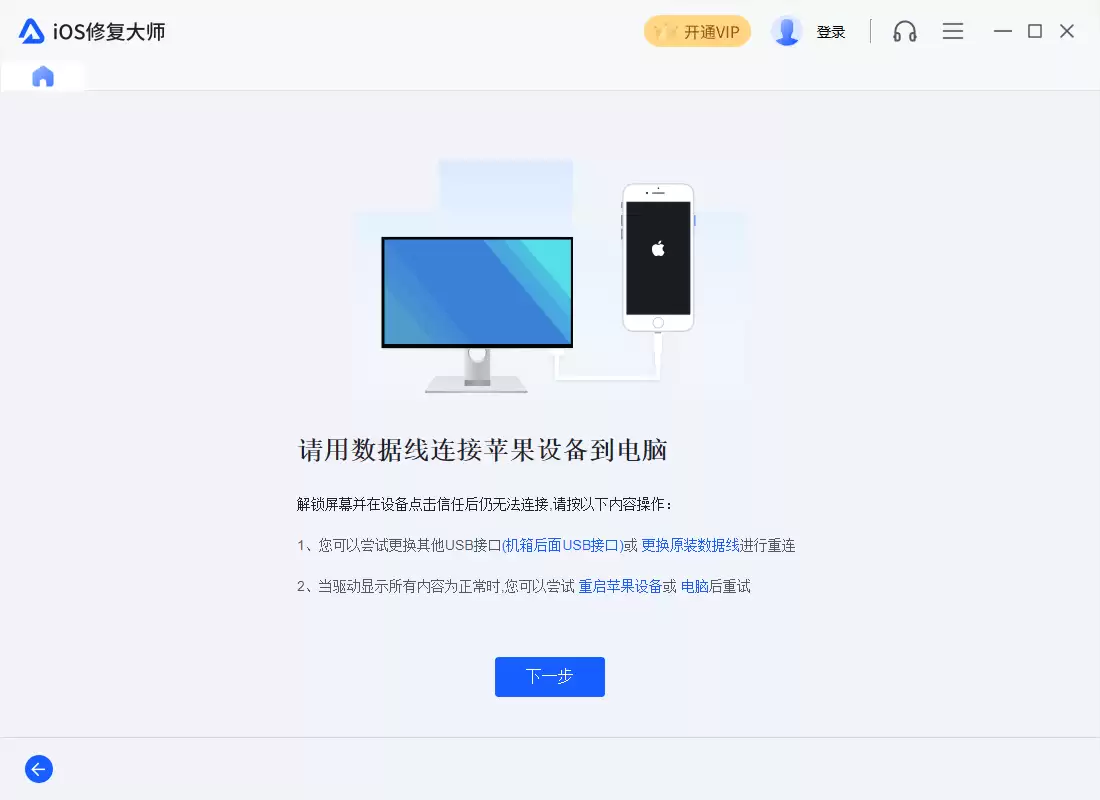
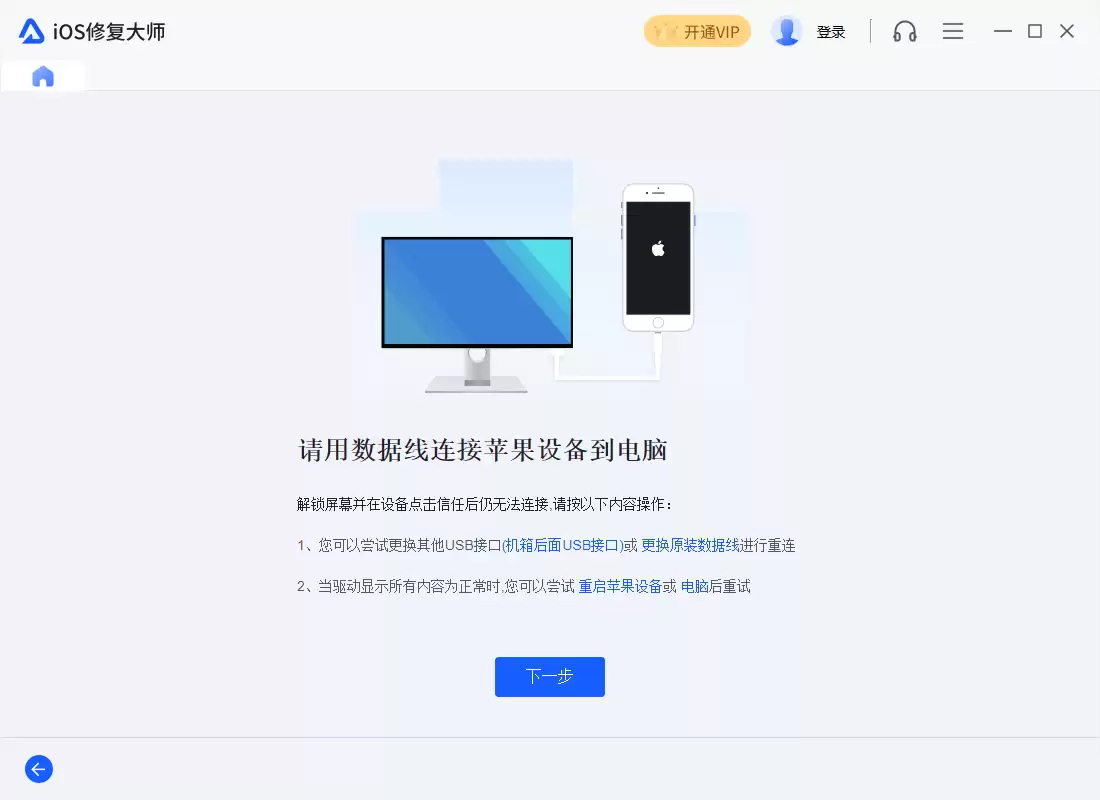
操作需要借助电脑:在电脑上下载并安装牛学长苹果手机修复工具(确保是v10.2.7或更高版本)。用原装USB-C数据线连接手机和电脑,在工具主界面选择「修复iOS系统问题」,然后点选「标准修复」模式。接下来,工具会下载匹配你iPhone 17e的专属固件包,下载完成后点击「开始修复」。整个过程大约需要10分钟,务必保持连接,不要操作手机或拔掉数据线,直到提示修复完成。
做完以上这些设置,重启一次你的iPhone 17e,再感受一下。很多时候,流畅度的瓶颈并不在硬件本身,而在于我们如何让软件更好地为硬件服务。希望这些调整能帮你找回那份应有的丝滑体验。

来源:整理自互联网
免责声明:文中图文均来自网络,如有侵权请联系删除,心愿游戏发布此文仅为传递信息,不代表心愿游戏认同其观点或证实其描述。
相关文章
更多-
- 苹果A1387刷机指南 iOS 16.6.1正式版升级教程
- 时间:2026-05-13
-
- 苹果A1219刷机教程 iOS 16.6.1正式版升级指南
- 时间:2026-05-13
-
- 苹果A1397刷机升级iOS 16.6.1正式版详细教程
- 时间:2026-05-13
-
- 苹果A1403刷机教程 iOS 16.6.1正式版升级指南
- 时间:2026-05-13
-
- 苹果A1530刷机升级iOS 16.6.1正式版详细图文教程
- 时间:2026-05-13
-
- 苹果A1723刷机升级iOS 16.6.1正式版详细图文教程
- 时间:2026-05-13
-

- 苹果A1454刷机升级iOS 16.6.1正式版详细教程
- 时间:2026-05-13
-
- 苹果A1901刷机升级iOS 16.6.1正式版详细教程
- 时间:2026-05-13
精选合集
更多大家都在玩




大家都在看
更多-

- 练车搞笑网名女生霸气(精选100个) → 女生练车搞笑网名:霸气精选100个,怎么取?为什么火?
- 时间:2026-05-13
-

- 巨蟹座女生英文网名精选100个|附含义与灵感
- 时间:2026-05-13
-

- 藤蔓网名女生霸气精选100个:寓意与灵感
- 时间:2026-05-13
-

- 地铁系列游戏必玩推荐
- 时间:2026-05-13
-

- 方舟生存进化手游静心膏使用方法与作用详解
- 时间:2026-05-13
-

- 洛克王国远行商人最值得购买的物品推荐
- 时间:2026-05-13
-

- 王者荣耀世界PC版键位操作指南与设置教程
- 时间:2026-05-13
-

- 我的世界MCJS中文版官方网页入口地址
- 时间:2026-05-13