WPS演示在线模板创建与使用教程
时间:2026-05-12 | 作者:318050 | 阅读:0做PPT最头疼的是什么?
十有八九,是从一张空白幻灯片开始的。配色、排版、字体……光是想想就让人头大。
好在,WPS演示里藏着一个“设计百宝箱”——在线模板库,能让你分分钟搞定专业级的幻灯片背景。
今天,就来聊聊怎么用好这个功能。
如何查找并使用在线模板
启动WPS演示,你大概率会直接看到“在线模板”的页面。
这里就像个模板集市,分类清晰,风格多样。你可以直接浏览,也可以通过顶部的标签进行筛选和搜索,快速定位你想要的风格,比如“商务”、“简约”或者“学术”。
具体界面可以参考下图。
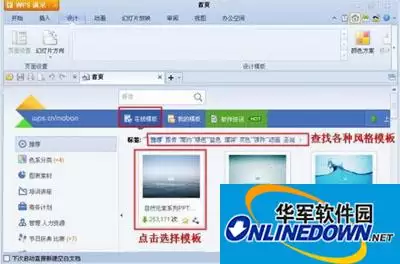
图1:WPS演示的在线模板首页
当然,也有可能你打开软件后,面对的是一个空白文档。
别急,操作路径同样简单。只需点击左上角的“WPS演示”菜单,在下拉列表中选择“新建”,然后点击“从在线模板新建”,熟悉的模板库页面就会弹出来。
之后的步骤就和上面一样了。
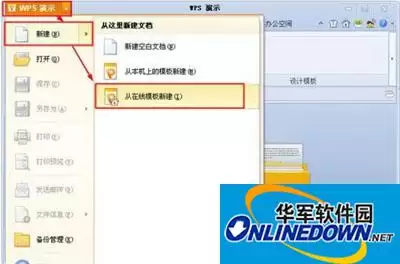
图2:通过菜单栏进入在线模板库
选定并应用模板
找到心仪的模板后,直接单击它。
系统会自动创建一个基于该模板的新演示文档。你会发现,所有的背景、版式、色彩方案,甚至字体都帮你统一安排好了。
你要做的,就是填入自己的内容。效果就像下面这样。
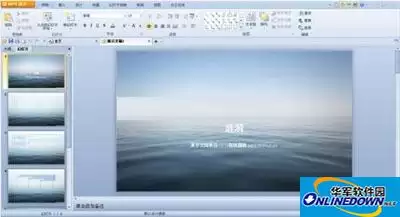
图3:应用模板后的演示文档效果
总结与建议
方法其实就这么简单。
俗话说得好,“实践出真知”。看懂了步骤,不妨现在就打开WPS演示亲手试一下。
只有真正操作一遍,这个高效的工具才能真正为你所用,成为你提升效率的得力助手。

来源:整理自互联网
免责声明:文中图文均来自网络,如有侵权请联系删除,心愿游戏发布此文仅为传递信息,不代表心愿游戏认同其观点或证实其描述。
相关文章
更多-

- 重装系统找回已激活Office2013产品密钥
- 时间:2026-06-13
-

- Word2013从第三页开始插入页码的具体设置方法
- 时间:2026-06-13
-

- Mac版WPS高级设置功能开启方法详解
- 时间:2026-06-11
-

- WPS Office Mac版版本信息查看方法详解
- 时间:2026-06-11
-

- Mac版WPS如何开启文档云同步功能
- 时间:2026-06-11
-

- WPS Office Mac版自定义快捷键设置方法详解
- 时间:2026-06-11
-
- WPS Office Mac版外观自定义设置与主题更换教程
- 时间:2026-06-11
-

- WPS Office Mac版手动检查更新方法详解
- 时间:2026-06-11
精选合集
更多大家都在玩
大家都在看
更多-

- 荒野行动倍镜配件怎么选 高倍镜使用技巧全解析
- 时间:2026-06-14
-

- 荒野行动跳伞技巧与落地注意事项详解
- 时间:2026-06-14
-

- 荒野行动PC版怎么设置全屏 全屏模式开启教程
- 时间:2026-06-14
-

- 荒野行动PC版下载安装详细图文教程
- 时间:2026-06-14
-

- 荒野行动倍镜配件怎么选 高倍镜与基础镜使用指南
- 时间:2026-06-14
-

- 荒野行动倍镜配件搭配指南 提升射击命中率技巧
- 时间:2026-06-14
-

- 荒野行动新手入门攻略图文详解从零开始快速上手
- 时间:2026-06-14
-

- 无他相机手机怎么拍Live照片详细操作步骤教程
- 时间:2026-06-14