苹果手机强制重启与软重启操作步骤详解
时间:2026-05-12 | 作者:318050 | 阅读:0手机卡死、黑屏怎么办?强制重启指南
手机用久了,难免会遇到卡死、黑屏或卡在苹果Logo界面的情况。此时,常规关机往往失效,你需要使用“强制重启”功能。
别担心,操作并不复杂。只是不同型号的iPhone,按键组合略有不同。请根据你的机型,参照以下指南操作。
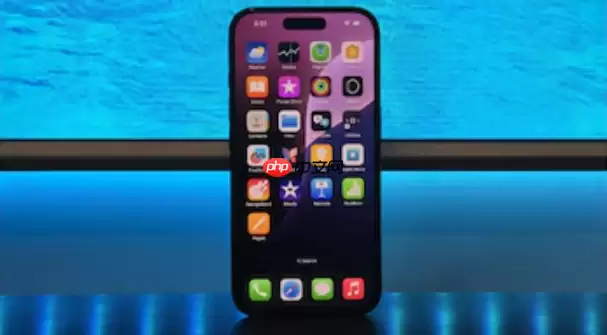
一、全面屏机型(iPhone 8及以后)
适用于:iPhone SE第二代/第三代、iPhone X至iPhone 16系列等无实体Home键机型。
此操作会绕过卡住的操作系统,直接对硬件底层进行复位,专门对付屏幕无反应、卡死在开机画面等“硬茬”。
操作步骤:
- 快速按一下左侧的音量加键,松开。
- 快速按一下左侧的音量减键,松开。
- 立刻按住右侧的侧边电源键不松手,持续约10-15秒。
- 看到屏幕变黑后再次亮起,出现白色苹果标志时,松开电源键。
二、实体Home键机型(iPhone 7 / 7 Plus)
此方法能解决因Taptic Engine(震动模块)或电源管理异常导致的死锁。
操作步骤:
- 同时按住左侧的音量减键和右侧的侧边电源键。
- 保持按住约10-12秒,直到屏幕重新点亮并出现苹果标志。
- 立刻同时松开两个按键。
提示:若一次未成功,请检查手机电量是否充足(建议高于5%)。电量偏低时,充电十几分钟后再试往往能解决。
三、经典Home键机型(iPhone 6s及更早)
适用于:iPhone 6s、iPhone SE第一代及更早带有可按压式圆形Home键的机型。
这是从初代iPhone传承下来的硬件复位逻辑,兼容性和稳定性非常高。
操作步骤:
- 建议将手机屏幕朝上,平放在稳定平面上。
- 左手按住屏幕下方的Home键,右手按住机身顶部或侧边的电源键。
- 两个键同时按住不松开,持续12-18秒。
- 直到屏幕上出现苹果标志,再松开所有按键。
四、软重启(适用于系统仍部分响应)
如果手机只是轻微卡顿、某个应用无响应,但屏幕还能操作,建议使用“软重启”。它只重启用户界面和前台应用,不会丢失任何数据。
操作步骤:
- 从屏幕右上角向下滑动,呼出控制中心。
- 长按左上角的电源图标,直到屏幕中央出现“滑动来关机”滑块。
- 拖动滑块关机,等待手机完全关闭(约10秒)。
- 最后,再按一下电源键开机即可。
五、DFU模式(用于系统严重损坏)
如果强制重启无效,手机反复白苹果、无法开机,则需要使用DFU模式。这是最深层的恢复模式。
重要提示:进入DFU模式刷机通常会清除手机上的所有数据,请务必提前备份。
操作步骤(以iPhone 8及后续机型为例):
- 用原装数据线将iPhone连接至电脑,并打开最新版iTunes(Windows)或Finder(macOS Catalina及以上)。
- 快速按一下音量加键,松开。
- 快速按一下音量减键,松开。
- 立即长按侧边电源键,持续10秒。
- 10秒后,松开侧边电源键,但继续按住音量减键5秒。
- 操作成功时,iPhone屏幕应为完全漆黑,无任何显示。此时电脑会提示“检测到一台处于恢复模式的iPhone”。
如果看到苹果Logo或普通恢复模式界面,说明未成功,请严格按照步骤和时序重试。

来源:整理自互联网
免责声明:文中图文均来自网络,如有侵权请联系删除,心愿游戏发布此文仅为传递信息,不代表心愿游戏认同其观点或证实其描述。
相关文章
更多-

- 苹果13是否支持用MP3歌曲设置自己铃声
- 时间:2026-06-17
-

- 苹果平板更换字体重启后是否会恢复默认设置
- 时间:2026-06-17
-

- 铁三角耳机连苹果手机频繁断连是否正常
- 时间:2026-06-17
-

- 美的洗衣机支持苹果手机操作吗
- 时间:2026-06-17
-

- 苹果15手机设置铃声是否需要iCloud同步教程详解
- 时间:2026-06-17
-

- 苹果11手机恢复出厂设置是否需要电脑
- 时间:2026-06-17
-

- 苹果平板换字体支持中文吗
- 时间:2026-06-17
-

- iPhone 18标准版首次配备12GB内存:向Pro看齐
- 时间:2026-06-16
精选合集
更多大家都在玩
大家都在看
更多-

- 热门绘图软件排行榜推荐
- 时间:2026-06-16
-

- 真实靠谱的找工作APP推荐
- 时间:2026-06-16
-

- 车辆定位软件推荐 好用的车辆位置追踪App
- 时间:2026-06-16
-

- 影视大全免费看电视剧软件推荐
- 时间:2026-06-16
-

- 已卸载应用找回方法及免费恢复软件推荐
- 时间:2026-06-16
-

- 永久免费追剧App推荐,这些软件真正永久免费
- 时间:2026-06-16
-

- 影视大全纯净版免费追剧软件推荐下载合集
- 时间:2026-06-16
-

- 好用的无广告追剧软件推荐 有哪些值得下载
- 时间:2026-06-16