QQ浏览器关闭默认防护设置教程
时间:2026-05-12 | 作者:318050 | 阅读:0你是否遇到过这样的情况:
每次点击网页链接,系统总会自动跳转到QQ浏览器,即便你更习惯使用其他浏览器?
这很可能是因为QQ浏览器的“默认浏览器防护”功能在起作用。
这个功能的本意是保护其默认设置不被其他软件轻易修改,但对于希望自主选择浏览器的用户来说,有时就显得有些“过于热情”了。
别担心,关闭这个防护其实非常简单,只需几步操作就能搞定。下面,我们就来手把手地走一遍流程。
第一步:启动QQ浏览器
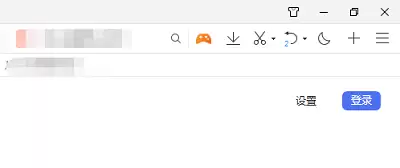
首先,当然是在你的电脑上找到并打开QQ浏览器。确保它处于正常运行状态,就像下图所示:
第二步:找到菜单入口
打开浏览器后,注意看界面的右上角。那里有三个横线或一个齿轮状的“菜单”按钮,点击它。具体位置可以参考下图:

第三步:进入设置中心
点击“菜单”后,会弹出一个下拉列表。在这个列表中,找到并点击“设置”选项,这将带你进入浏览器的核心配置页面。如下图所示:

第四步:定位安全设置
进入设置页面后,你会发现左侧有一排功能分类。请将目光移向“安全设置”这一项,并点击它。这里是管理浏览器各种防护功能的地方,如下图所示:

第五步:关闭防护选项
最后一步,也是最关键的一步。在“安全设置”页面中,仔细寻找名为“默认浏览器防护”的选项。
找到后,只需取消其前方的勾选状态即可。完成这一步后,QQ浏览器就不会再主动守护其默认浏览器的地位了。操作示意如下:

至此,整个设置过程就完成了。
现在,你可以自由地将系统默认浏览器设置为任何你喜欢的软件,而不会再受到干扰。是不是比想象中要简单得多?

来源:整理自互联网
免责声明:文中图文均来自网络,如有侵权请联系删除,心愿游戏发布此文仅为传递信息,不代表心愿游戏认同其观点或证实其描述。
相关文章
更多-

- QQ网页版与QQ浏览器在线登录入口
- 时间:2026-06-16
-

- QQ浏览器如何设置双击关闭标签页详细图文教程
- 时间:2026-06-15
-

- QQ浏览器修复功能使用指南与问题解决方法
- 时间:2026-06-15
-

- QQ浏览器手机电脑书签同步方法详解
- 时间:2026-06-15
-

- QQ浏览器搜索框不见了怎么恢复
- 时间:2026-06-15
-

- QQ浏览器常用网站设置教程 快速添加主页与导航
- 时间:2026-06-15
-

- QQ浏览器登录教程:手机电脑网页端详细步骤
- 时间:2026-06-15
-

- QQ浏览器主页无法修改的解决方法与操作步骤
- 时间:2026-06-15
精选合集
更多大家都在玩
大家都在看
更多-

- Safari浏览器翻译外语页面失效的原因
- 时间:2026-06-19
-

- 国家税务总局电子税务局网页版登录入口
- 时间:2026-06-19
-

- UC浏览器智能预读开启实现自动翻页教程
- 时间:2026-06-19
-

- Safari浏览器全屏模式下工具栏无法自动隐藏或显示原因
- 时间:2026-06-19
-

- 米侠浏览器V5.9网页深色模式强行渲染开启方法
- 时间:2026-06-19
-

- 如何限制vivo浏览器后台耗电
- 时间:2026-06-19
-

- 宙斯浏览器加密网页证书不安全手动信任解决方法
- 时间:2026-06-19
-

- Premiere视频转场随机块擦除效果教程
- 时间:2026-06-19