谷歌浏览器同步功能开启教程:手机电脑数据共享指南
时间:2026-05-12 | 作者:318050 | 阅读:0你是否遇到过这样的困扰:在手机和电脑上都安装了谷歌浏览器,辛苦整理的书签、保存的密码,却无法在另一台设备上自动出现?
别担心,这通常不是数据丢失,而是浏览器同步功能尚未正确配置。实现跨设备数据共享,其实有一套清晰的路径可循。
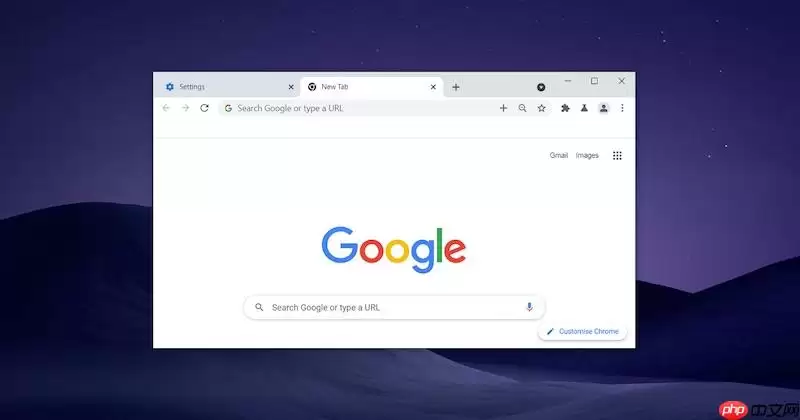
一、登录Google账户并启用全局同步
Chrome同步功能的核心在于身份验证。它需要一个有效的Google账户作为“通行证”。登录后,才能打通本地与云端的数据传输通道。
如果未登录账户,所有浏览数据都只是孤岛,无法实现跨设备流转。
操作步骤
手机端操作:
- 点击右上角菜单图标,进入“设置”。
- 找到“登录到Chrome”选项,完成邮箱和密码验证。
- 登录成功后,点击弹出的“开启同步”按钮。
- 确认右上角用户头像旁出现绿色对勾,这是同步成功的标志。
电脑端检查:
- 点击右上角的个人资料图标,确认登录的是完全相同的Google账户。
- 如果登录的是其他账户,务必先退出,再用手机端那个账户重新登录。
两端身份一致,是同步的基础。
二、进入同步设置页并确认关键项目启用
账户登录成功,同步总开关也打开了,是不是就万事大吉了?还差一步。
Chrome出于隐私考虑,需要你明确授权哪些类型的数据可以上传同步。如果没手动勾选,像书签、密码这些关键数据依然会被留在本地。
配置同步内容
- 进入“同步和Google服务”设置页面。
- 检查“同步”总开关是否已开启。
- 点击“管理同步”进入详细配置。
这里有两个选择:
- 同步所有内容: 追求省事可选此项。
- 自定义同步: 可逐一勾选你需要的内容,如书签、密码、历史记录、扩展程序、设置和打开的标签页。
对于大多数用户,如果只想实现最基本的书签和偏好设置同步,那么至少确保书签和设置这两项是启用状态即可。
三、强制触发同步并验证连通状态
同步并非总是实时的,它依赖于后台的定时检查机制。网络波动或缓存问题,可能导致数据更新延迟。
此时,我们可以通过Chrome的内置诊断工具来手动触发。
操作与验证方法
- 在电脑Chrome地址栏,输入 chrome://sync-internals/ 并访问。
- 重点查看“Summary”区域里的“Last Sync Time”(上次同步时间),确认时间戳是否接近当前时刻。
- 如果间隔太久,点击顶部的“Trigger GetUpdates”按钮,手动触发一次同步。
- 等待半分钟左右刷新页面,观察“Syncer Status”状态是否显示为“Idle”(空闲),且没有红色的错误日志。
为了双重确认,你还可以在手机Chrome里同样访问这个地址,对比两边的“Last Sync Time”是否基本一致。这能最直观地验证同步链路是否通畅。
四、通过导出/导入HTML文件迁移特定数据
云端同步虽好,但并非唯一途径。在以下场景,本地文件交换是一个可靠的备选方案:
- 无法联网。
- 不想启用Google同步功能。
- 只需临时转移一批书签。
方法传统但有效:
- 导出: 在数据来源设备(如电脑)上,通过书签管理器导出书签,会得到一个 bookmarks.html 文件。
- 传输: 将该文件通过邮件、网盘或数据线传到手机上。
- 导入: 在手机Chrome的书签管理器中,选择“导入书签”,找到这个HTML文件并确认。
瞬间,所有书签就会出现在手机浏览器里。这个方法完全绕开了账户和云端,适合处理特定、一次性的数据迁移需求。
五、使用独立用户配置文件隔离多账户数据
对于需要在一台设备上区分工作和个人生活的用户,混合的数据流可能带来麻烦。
Chrome的“用户配置文件”功能就是为了解决这个问题而生的。它可以为每个Google账户创建独立的空间,拥有各自的缓存、扩展程序和同步设置,互不干扰。
创建与管理配置文件
电脑端操作:
- 点击右上角头像,选择“添加新用户”。
- 系统会打开一个新窗口,提示你登录另一个Google账户。
- 登录后,可以为这个配置文件命名(例如“工作账户”)并选择颜色。
- 在这个独立的窗口内,单独进入设置去开启和配置同步选项。
切换身份时,只需点击头像选择对应的配置文件即可,无需反复登录退出。
手机端Chrome也支持类似的多用户配置,管理起来同样清晰方便。

来源:整理自互联网
免责声明:文中图文均来自网络,如有侵权请联系删除,心愿游戏发布此文仅为传递信息,不代表心愿游戏认同其观点或证实其描述。
相关文章
更多-

- 谷歌浏览器查看已保存密码的详细步骤与凭证管理
- 时间:2026-05-12
-
- 谷歌浏览器个人资料删除方法与用户数据清理步骤详解
- 时间:2026-05-11
-
- 谷歌浏览器官方下载入口与网页版登录使用指南
- 时间:2026-05-10
-
- 谷歌浏览器官方在线版下载入口一键直达官网
- 时间:2026-05-10
-
- 谷歌浏览器书签栏消失怎么办 一键恢复与整理书签方法
- 时间:2026-05-10
-

- 谷歌浏览器官方网页版入口地址及在线使用指南
- 时间:2026-05-09
-

- 谷歌浏览器历史记录彻底删除方法与步骤详解
- 时间:2026-05-09
-

- Edge浏览器如何导入Chrome保存的密码与书签
- 时间:2026-05-08
精选合集
更多大家都在玩



大家都在看
更多-

- 电饼铛怎么选?性价比高这么挑!
- 时间:2026-05-12
-

- 汽车音响接线图必须匹配车型吗?
- 时间:2026-05-12
-

- 团队互动游戏推荐
- 时间:2026-05-12
-

- vivo X27刷机会丢保修吗?附刷机教程
- 时间:2026-05-12
-

-
- 谷歌浏览器查看已保存密码的详细步骤与凭证管理
- 时间:2026-05-12
-

- 安卓平板续航一般多久?怎么选才耐用?
- 时间:2026-05-12
-

- 空调制冷效果差?教你快速降温小妙招
- 时间:2026-05-12