捷速OCR软件如何将图片文字提取并编辑
时间:2026-05-12 | 作者:夜鞌不睡 | 阅读:0如何将图片文字转为可编辑文档?
工作中,我们常遇到带文字的图片。例如扫描文件、网页截图或手机拍摄的资料。
若想提取并编辑这些文字,借助专业的OCR(光学字符识别)工具会非常高效。下面以捷速OCR文字识别软件为例,详细介绍具体操作步骤。
第一步:导入图片文件
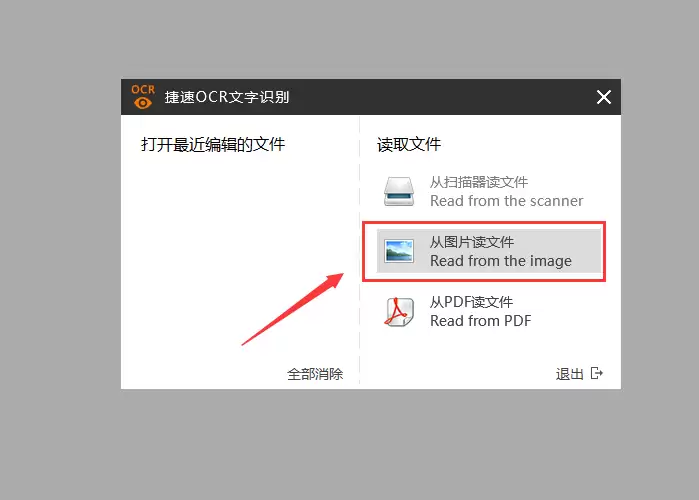
启动软件后,在主界面点击“从图片读文件”选项。
在弹出的文件选择窗口中,找到并打开需要转换的图片。
第二步:执行纸面解析
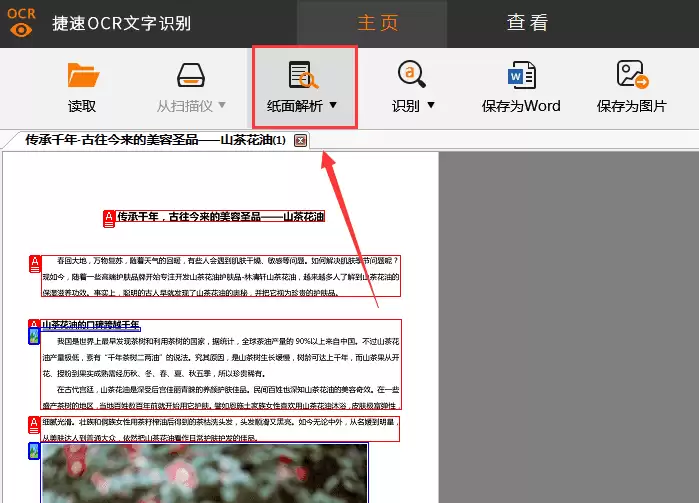
图片加载成功后,点击界面上方的“纸面解析”按钮。
软件会自动分析图片版面,识别文字区域,为后续精准识别做好准备。
第三步:开始识别文字
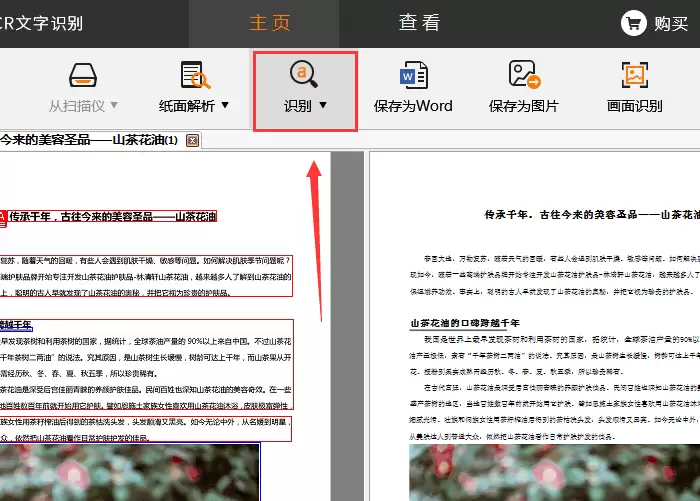
版面分析完成后,直接点击“识别”选项。
软件随即开始核心的字符识别工作。识别出的文字会实时显示在右侧窗格中。
第四步:保存为可编辑文档
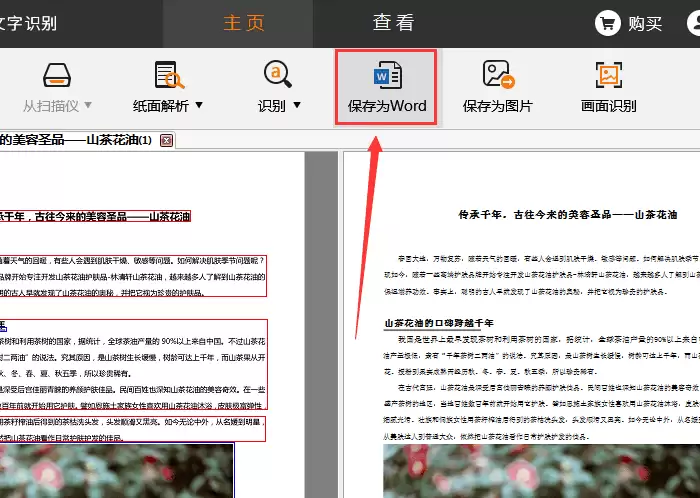
识别结束后,请检查右侧文字内容。
确认无误后,点击“保存为Word”按钮。软件会将结果直接输出为Word文档。
之后,你便可以在Word中自由编辑、修改和调整格式。
总结
使用捷速OCR软件将图片转为可编辑文字,流程清晰简单。
对于需要频繁处理图片文字资料的用户,掌握此方法能有效提升工作效率。

免责声明:文中图文均来自网络,如有侵权请联系删除,心愿游戏发布此文仅为传递信息,不代表心愿游戏认同其观点或证实其描述。
相关文章
更多-

- 拍照朗读软件哪个好?图片文字识别朗读工具推荐
- 时间:2026-08-14
-

- Umi-OCR文字识别工具:截图批量PDF识别全支持
- 时间:2026-08-13
-

- AgentScope Java新手村教程:多模态图像音频视频
- 时间:2026-07-20
-
- 百度网盘OCR识别提取图片文字功能教程
- 时间:2026-07-06
-

- 捷速OCR软件如何将QQ截图转为可编辑文字
- 时间:2026-06-15
-

- 扫描PDF文字识别教程 捷速OCR软件图文使用指南
- 时间:2026-06-15
-

- 捷速OCR软件编辑图片文字技巧详解
- 时间:2026-06-15
-

- 捷速OCR软件如何从图片中提取文字详细操作指南
- 时间:2026-06-15
精选合集
更多大家都在玩
大家都在看
更多-

- 2026年9月17日小鸡庄园答案
- 时间:2026-09-16
-
- 蚂蚁庄园今日答案2026年9月17日
- 时间:2026-09-16
-
- 蚂蚁庄园小课堂今日最新答案2026年9月17日
- 时间:2026-09-16
-
- 蚂蚁庄园小鸡答题今日答案2026年9月17日
- 时间:2026-09-16
-
- 褪黑素主要由人体哪个器官分泌 蚂蚁庄园今日答案9.17
- 时间:2026-09-16
-
- 蚂蚁庄园今天答题答案2026年9月17日
- 时间:2026-09-16
-
- 蚂蚁庄园答题今日答案2026年9月17日
- 时间:2026-09-16
-
- 研学旅游指导师的核心服务对象是 蚂蚁新村今日答案2026.9.16
- 时间:2026-09-16