安卓ADB环境变量配置详细步骤指南
时间:2026-05-12 | 作者:318050 | 阅读:0配置Android的adb环境变量
在Windows系统上配置Android的adb环境变量,是开发者的一项基础操作。配置得当,能为后续工作省去许多麻烦。
本文将清晰讲解整个配置过程。
第一步:进入系统属性
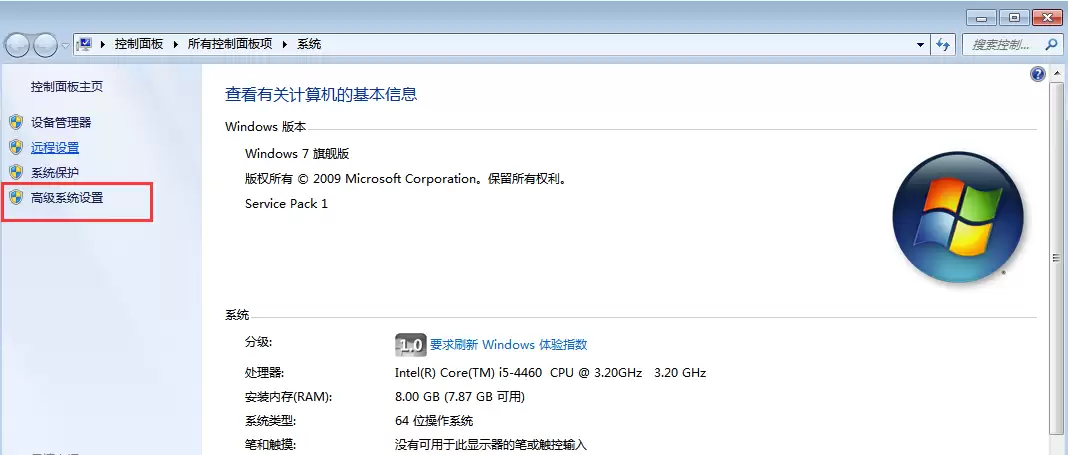
在桌面上找到“此电脑”(或“我的电脑”)。
右键点击,选择“属性”。
在弹出的窗口中,点击左侧的“高级系统设置”。
第二步:打开环境变量设置
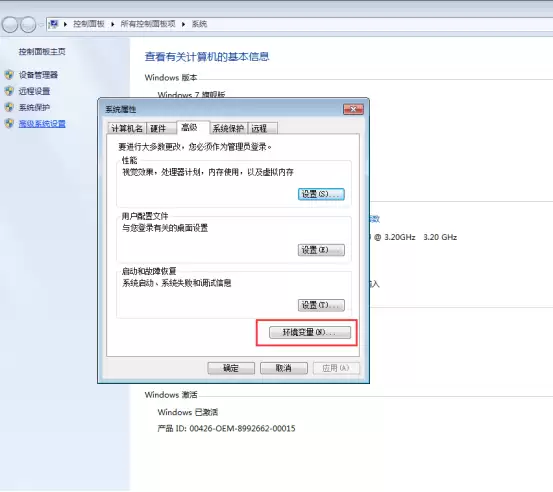
点击“高级系统设置”后,会弹出“系统属性”窗口。
在该窗口的“高级”选项卡下,找到并点击右下角的“环境变量”按钮。
第三步:新建系统变量
现在进入核心操作界面。
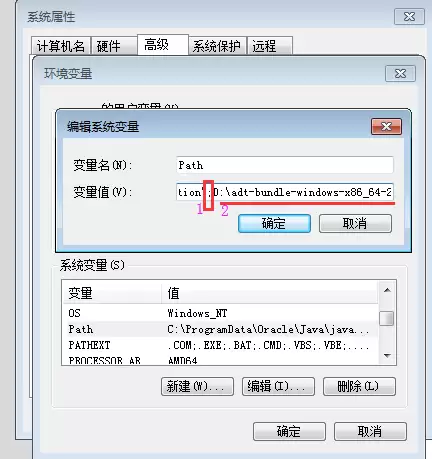
在“环境变量”窗口的“系统变量”区域,点击“新建”按钮。
需要填写两个信息:
- 变量名: 填写为
Android(大小写不敏感,但建议统一)。 - 变量值: 填入你电脑上adb程序所在的绝对路径。
例如,如果SDK platform-tools文件夹在D盘,路径可能是:D:adt-bundle-windows-x86_64-20140702sdkplatform-tools;
请务必根据实际安装位置修改,并确保路径末尾带有英文分号。
第四步:编辑Path变量
新建好Android变量后,还需让系统识别它。
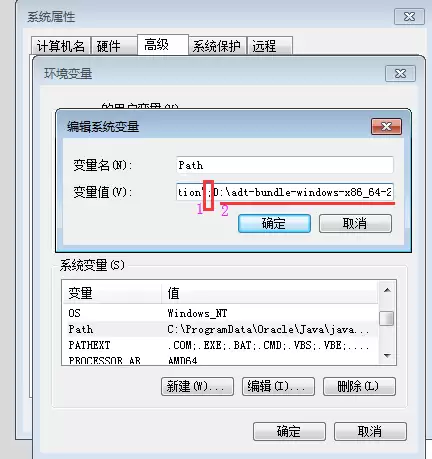
在“系统变量”列表中,找到名为 Path 的变量,选中并点击“编辑”。
在弹出的窗口中,将新建的变量引用进来。推荐方法如下:
- 点击“新建”按钮,直接输入
%Android%(百分号用于引用前面定义的变量值)。 - 或者,在现有Path值末尾添加英文分号
;,再粘贴上%Android%。
两种方式效果一致。
第五步:保存并验证
完成以上步骤后,连续点击“确定”,关闭所有设置窗口。
最后进行验证:
- 按下
Win + R打开“运行”对话框。 - 输入
cmd并回车,启动命令提示符。 - 在命令窗口中输入
adb并回车。
如果配置成功,你将看到adb命令的帮助信息,而非错误提示。
至此,你的adb环境变量已设置成功。
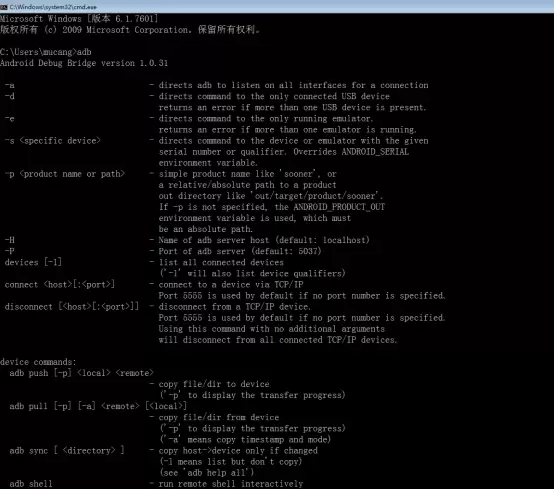

来源:整理自互联网
免责声明:文中图文均来自网络,如有侵权请联系删除,心愿游戏发布此文仅为传递信息,不代表心愿游戏认同其观点或证实其描述。
相关文章
更多-

- Mac版360浏览器如何关闭自动清理上网记录功能
- 时间:2026-05-12
-
- 百度网盘群组文件下载方法详细步骤指南
- 时间:2026-05-12
-
- 百度网盘隐藏文件方法详解 保护隐私安全设置指南
- 时间:2026-05-12
-
- Mac蓝牙设备移除步骤详解
- 时间:2026-05-12
-
- Mac电脑如何更改Siri语音设置
- 时间:2026-05-12
-
- Mac开启HDR显示模式的详细设置教程
- 时间:2026-05-12
-

- 百度网盘如何设置允许任何人添加好友
- 时间:2026-05-12
-
- Mac远程登录开启方法详解
- 时间:2026-05-12
精选合集
更多大家都在玩



大家都在看
更多-

- 电饼铛怎么选?性价比高这么挑!
- 时间:2026-05-12
-

- 汽车音响接线图必须匹配车型吗?
- 时间:2026-05-12
-

- 团队互动游戏推荐
- 时间:2026-05-12
-

- vivo X27刷机会丢保修吗?附刷机教程
- 时间:2026-05-12
-

-

- 谷歌浏览器查看已保存密码的详细步骤与凭证管理
- 时间:2026-05-12
-

- 安卓平板续航一般多久?怎么选才耐用?
- 时间:2026-05-12
-

- 空调制冷效果差?教你快速降温小妙招
- 时间:2026-05-12