微信Mac版截图快捷键设置方法
时间:2026-05-12 | 作者:318050 | 阅读:0在Mac上使用微信,截图功能是高频操作之一。但默认的快捷键不一定顺手,很多朋友都想知道如何自定义。其实,微信Mac版提供了非常便捷的快捷键设置入口,几步就能搞定。
下面,我们就来一步步拆解如何设置一个你用得最顺手的微信截图快捷键。
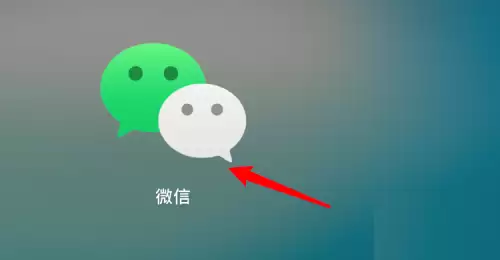
第一步:打开微信
首先,确保你的Mac版微信客户端已经启动并登录。
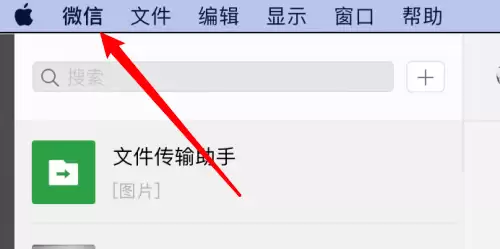
第二步:点击微信菜单
在屏幕顶部菜单栏,找到并点击“微信”菜单,它会展开一个下拉选项列表。
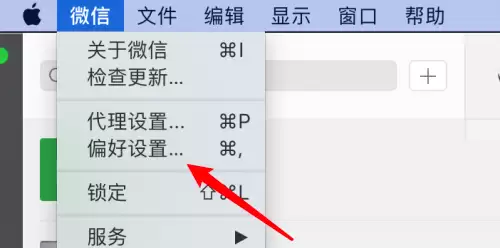
第三步:点击偏好设置
在下拉菜单中,选择“偏好设置…”(或使用快捷键 Command + ,),这将打开微信的设置窗口。
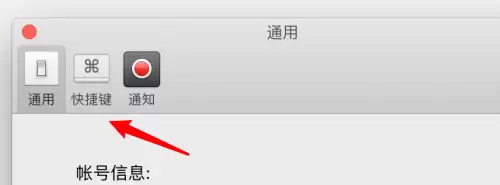
第四步:点击快捷键
在偏好设置窗口中,你会看到几个选项卡,点击第三个“快捷键”标签,进入快捷键管理界面。
第五步:点击截图选项
在快捷键设置页面,找到“截图”这一行。其右侧会显示当前的快捷键组合(默认为 Control + Command + A)。
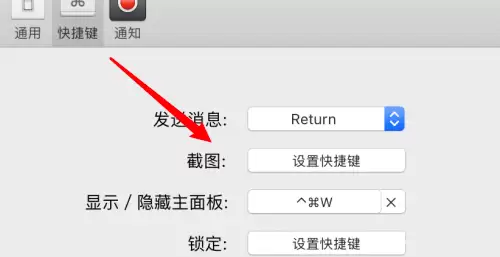
第六步:设置自定义快捷键
用鼠标点击“截图”右侧的快捷键显示框,然后直接在键盘上按下你想要设置的新组合键(例如 Command+Shift+S)。系统会自动识别并录入。设置完成后关闭窗口即可生效。
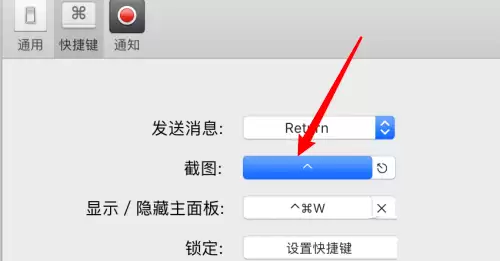
整个过程非常直观。关键在于避开系统或其他常用软件的全局快捷键,选择一个既顺手又不冲突的组合。设置好后,你就可以用自己定义的快捷键快速调用微信截图了,工作效率瞬间提升。

来源:整理自互联网
免责声明:文中图文均来自网络,如有侵权请联系删除,心愿游戏发布此文仅为传递信息,不代表心愿游戏认同其观点或证实其描述。
相关文章
更多-
- 微信Mac版字体大小调整设置教程
- 时间:2026-05-12
-
- 微信Mac版备份文件管理与迁移指南
- 时间:2026-05-12
-
- 微信Mac版意见反馈提交方法与渠道指南
- 时间:2026-05-12
-
- Mac版微信电子表格筛选方法与技巧
- 时间:2026-05-12
-
- Mac版微信朋友圈消息提醒设置方法
- 时间:2026-05-12
-

- 微信电脑版摄像头黑屏解决方法与修复教程
- 时间:2026-05-12
-
- 微信开发者工具自动换行设置方法详解
- 时间:2026-05-12
-
- 微信开发者工具格式化代码的详细步骤与技巧
- 时间:2026-05-12
精选合集
更多大家都在玩



大家都在看
更多-

- 电饼铛怎么选?性价比高这么挑!
- 时间:2026-05-12
-

- 汽车音响接线图必须匹配车型吗?
- 时间:2026-05-12
-

- 团队互动游戏推荐
- 时间:2026-05-12
-

- vivo X27刷机会丢保修吗?附刷机教程
- 时间:2026-05-12
-

-

- 谷歌浏览器查看已保存密码的详细步骤与凭证管理
- 时间:2026-05-12
-

- 安卓平板续航一般多久?怎么选才耐用?
- 时间:2026-05-12
-

- 空调制冷效果差?教你快速降温小妙招
- 时间:2026-05-12