美图秀秀修改图片文字教程
时间:2026-05-13 | 作者:318050 | 阅读:0如何用美图秀秀更换图片文字
想给图片换个文字,或者去掉不想要的旧水印?这事儿其实没想象中那么复杂。
用大家手边常见的美图秀秀,几步就能搞定。下面这个流程,清晰直观,跟着走一遍就会了。
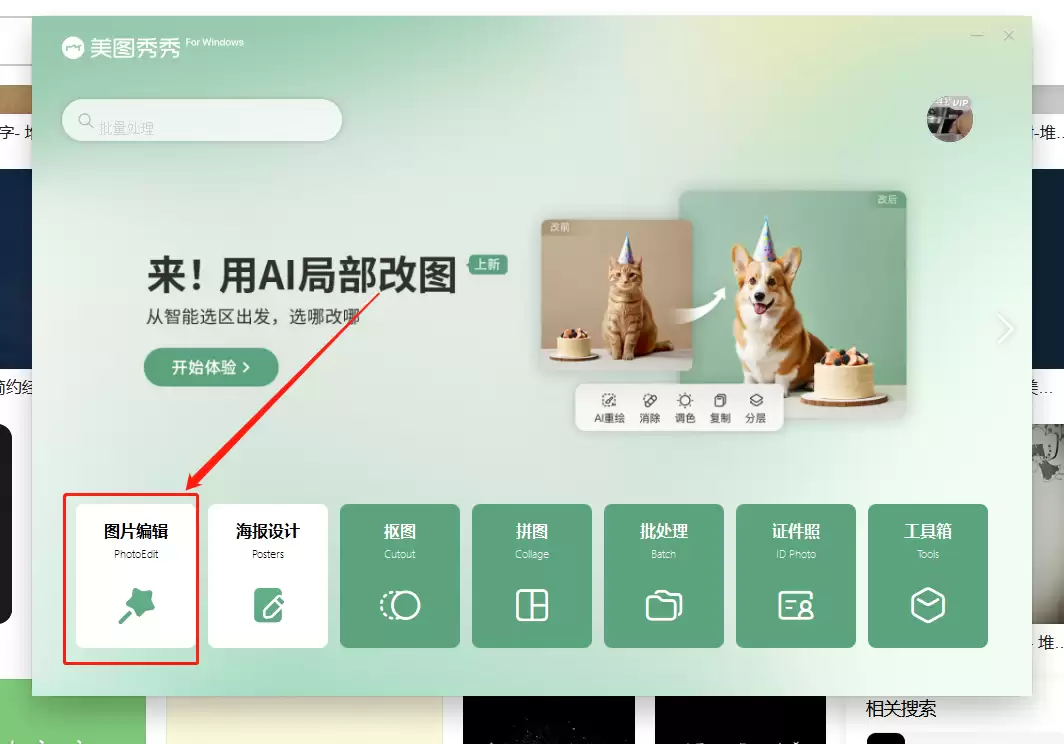
第一步:打开编辑功能
首先,打开美图秀秀,进入它的图片编辑功能。
第二步:导入图片
接着,从相册里找到并打开你想要处理的那张图片。
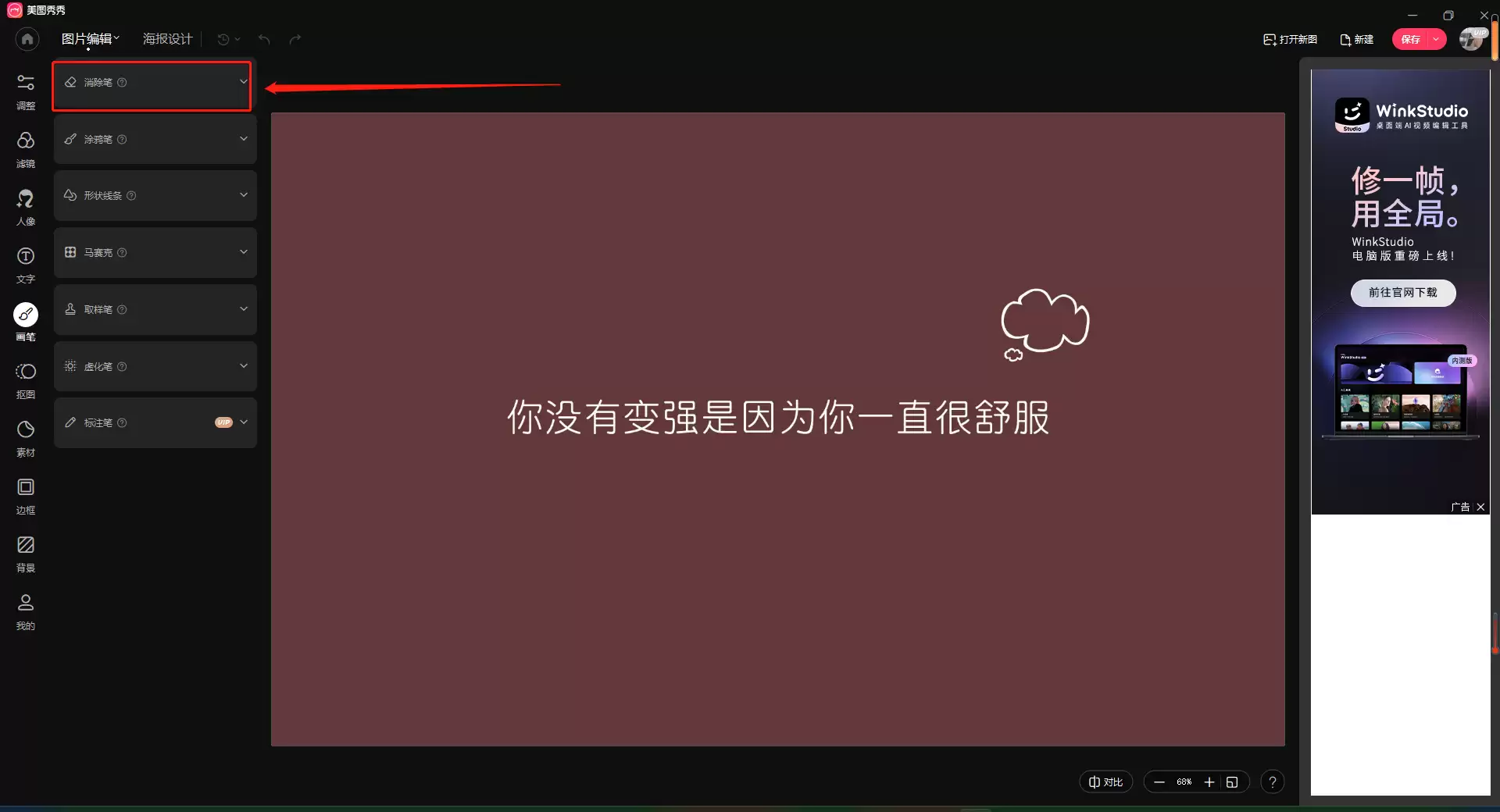
第三步:使用消除笔
图片加载好后,关键步骤来了。
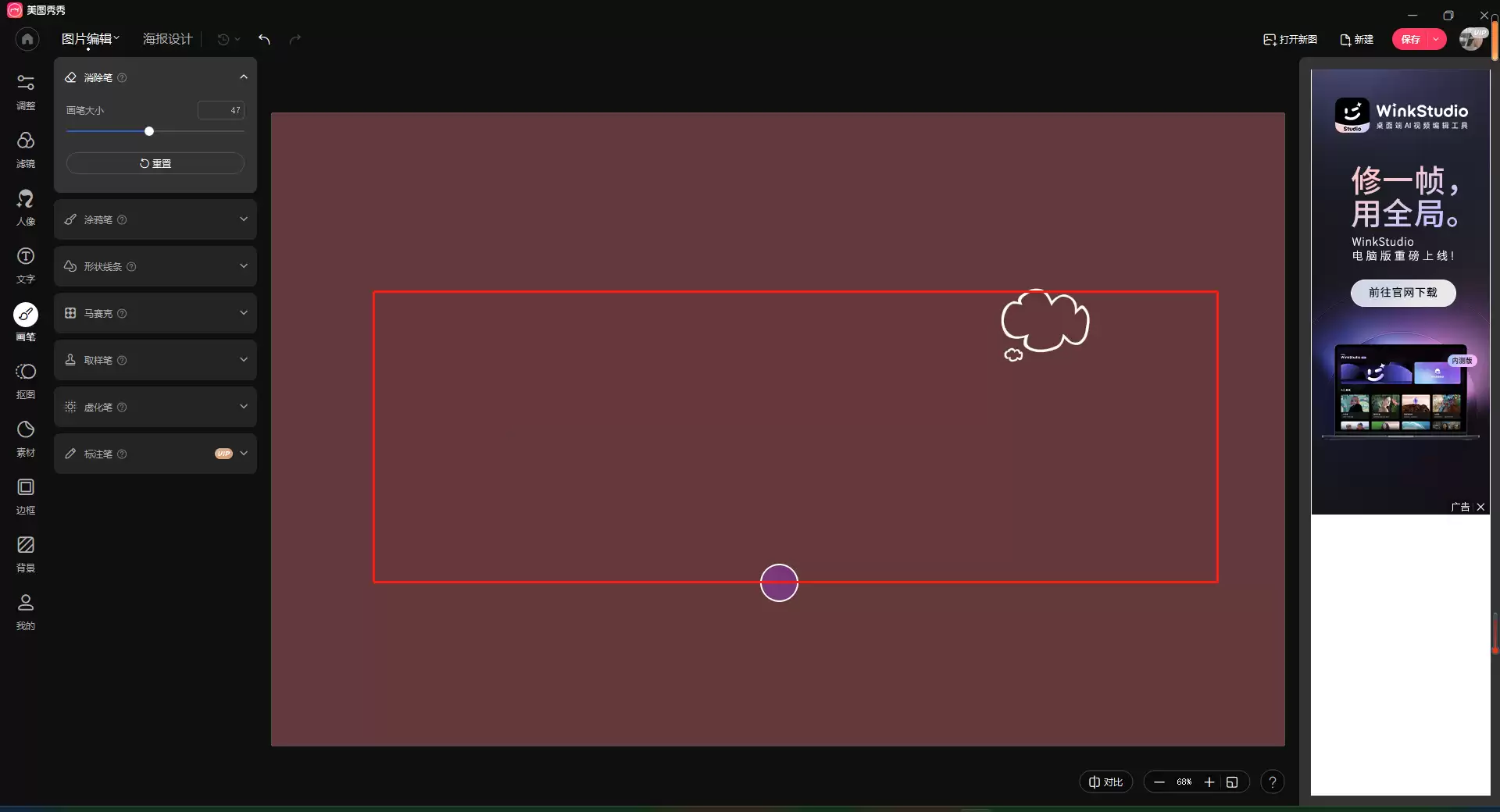
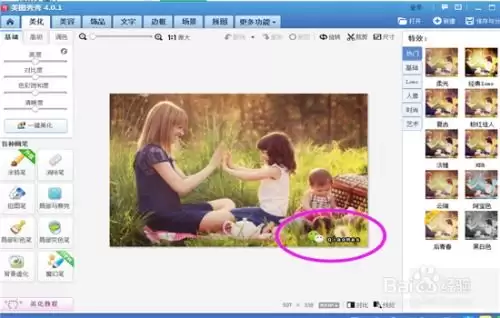
在工具栏里找到“画笔”图标,点进去,你会看到“消除笔”这个选项。
用它,就能轻松地把图片上原有的文字一点点擦除掉。
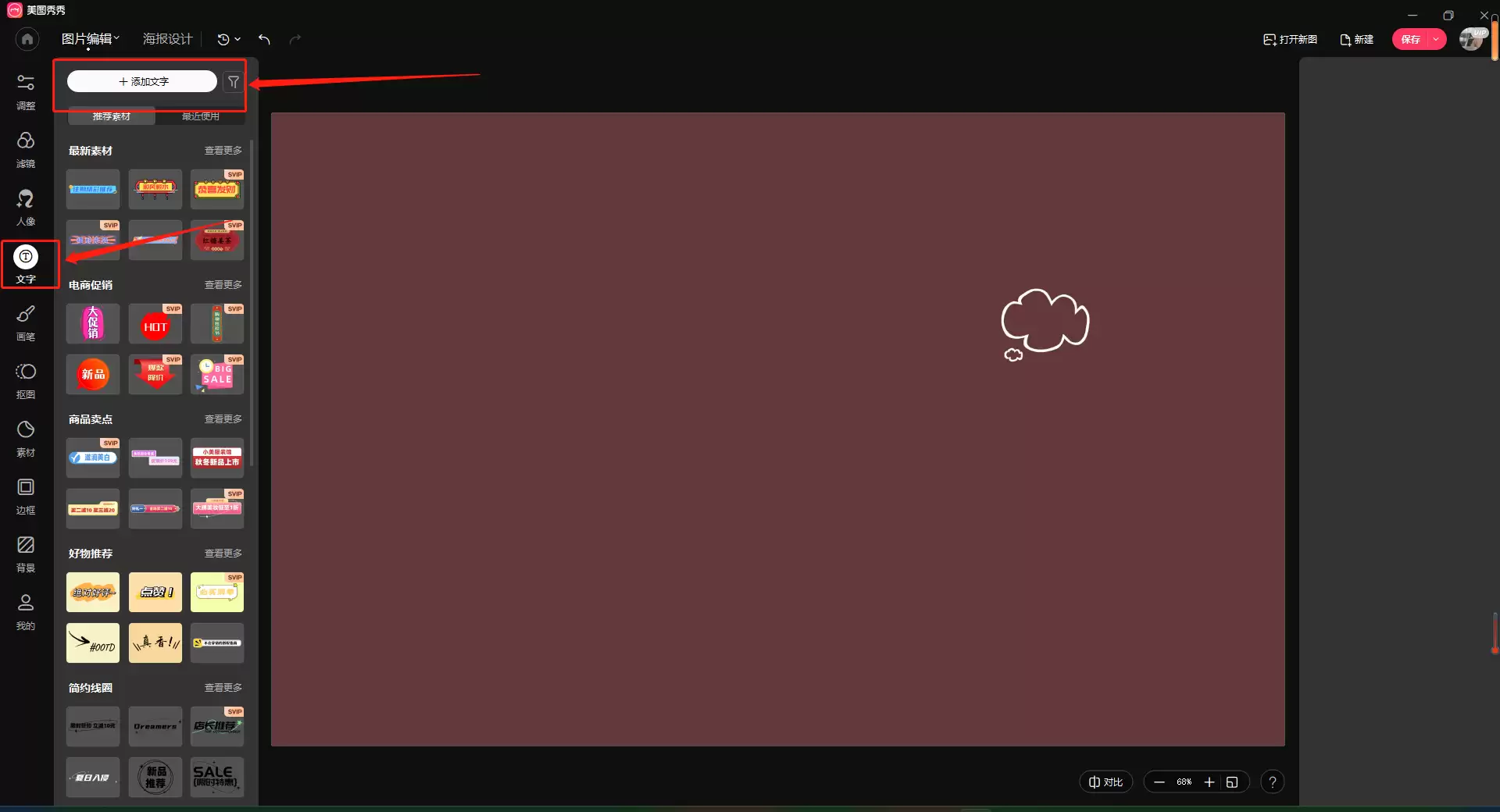
第四步:添加新文字
旧文字清理干净了,就该添上新的了。
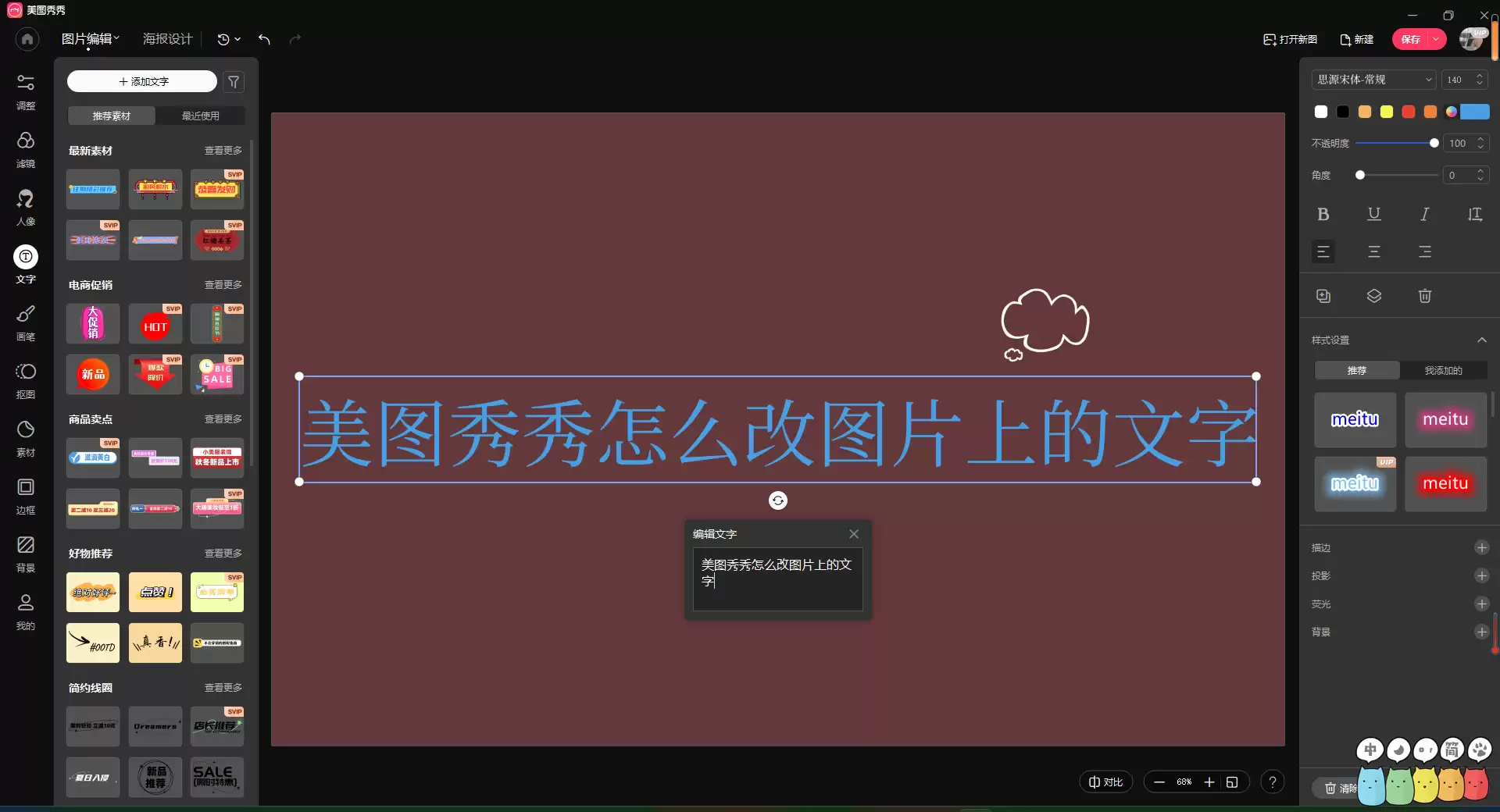
回到工具栏,点击“文字”功能,然后选择“添加文字”。
第五步:编辑与完成
最后一步最简单。
在弹出的输入框里,键入你想展示的任何文字内容。
调整一下字体、颜色和位置,一张焕然一新的图片就完成了。

来源:整理自互联网
免责声明:文中图文均来自网络,如有侵权请联系删除,心愿游戏发布此文仅为传递信息,不代表心愿游戏认同其观点或证实其描述。
相关文章
更多-
- 美图秀秀消除水印的简单方法
- 时间:2026-07-05
-

- 美图秀秀官方版安全安装包下载
- 时间:2026-07-04
-

- 美图秀秀官方正版下载安装包稳定获取
- 时间:2026-07-03
-

- 美图秀秀最新版官方下载安装包
- 时间:2026-07-03
-

- 美图秀秀免费正版安装包下载指南
- 时间:2026-07-02
-

- 美图秀秀贴纸无法调整大小快速解决教程
- 时间:2026-06-30
-

- 美图秀秀滤镜加载慢的解决方法
- 时间:2026-06-25
-

- 美图秀秀批量处理图片失败的解决方法
- 时间:2026-06-24
精选合集
更多大家都在玩
大家都在看
更多-

- 斗罗大陆诛邪传说炼药怎么玩
- 时间:2026-07-06
-

- 芒果浏览器开启深色模式护眼设置教程
- 时间:2026-07-06
-

- 彩虹浏览器隐私保护设置方法与安全指南
- 时间:2026-07-06
-

- 精灵联萌礼包码有哪些
- 时间:2026-07-06
-

- vivo浏览器自动填充验证码和智慧识屏功能怎么设置
- 时间:2026-07-06
-

- Safari省电模式保持高刷新率与帧率技巧
- 时间:2026-07-06
-

- 芒果浏览器怎样开启极速模式详细步骤教程
- 时间:2026-07-06
-

- 悟空浏览器如何关闭搜索框实时热点推荐底纹词
- 时间:2026-07-06