360浏览器截图教程:快捷键与工具使用详解
时间:2026-05-13 | 作者:318050 | 阅读:0在日常办公或浏览网页时,快速截取屏幕信息是个高频需求。作为一款集成度较高的浏览器,360安全浏览器内置了便捷的截图功能,能让你无需借助第三方软件,一键完成截图、编辑与保存。具体怎么操作?下面就来详细拆解一下。

360安全浏览器截图功能使用指南
整个过程非常直观,基本上可以概括为“打开工具、框选区域、完成操作”三个步骤。
第一步:启动浏览器并定位页面
首先,确保你已经打开了360安全浏览器,并且正停留在需要截图的网页页面上。无论是想保存整个网页,还是只截取某个特定区域,这一步都是起点。
第二步:找到并启用截图工具
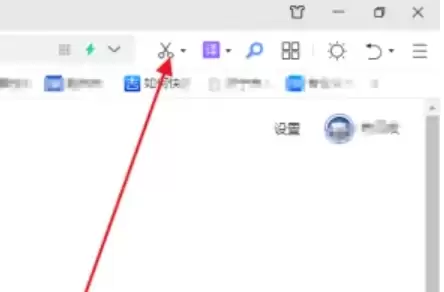
工具入口就在浏览器的右上角工具栏里。留意找一个形似“剪刀”的图标,它就是截图功能的快捷按钮。点击它,你的鼠标指针会立刻变成一个十字形,这表示截图模式已经激活。
第三步:框选目标区域并处理
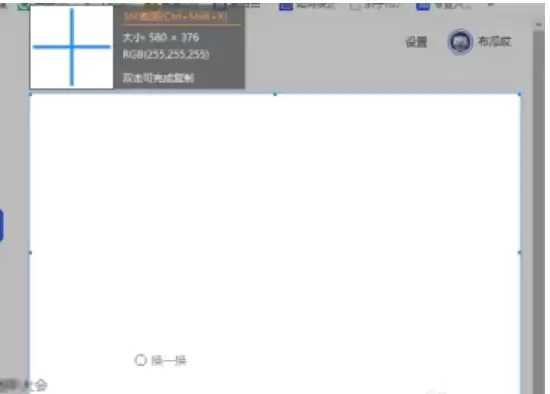
接下来,按住鼠标左键不放,拖动光标,屏幕上会出现一个矩形选框。你可以自由调整这个框的大小和位置,精准覆盖你想截取的内容。选好后,松开鼠标左键。
此时,截图区域会被高亮框选,同时会弹出一个小巧的工具栏。工具栏上提供了几个核心选项:
- 保存:点击后,可以将截图以图片文件(如PNG、JPG格式)保存到你电脑指定的文件夹中。
- 复制到剪贴板:点击后,截图会暂存到系统剪贴板,你可以直接打开微信、Word等软件,使用“粘贴”功能快速使用这张图片。
此外,工具栏通常还附带简单的编辑功能,比如添加箭头、文字或马赛克,方便你在保存前进行快速标注。
至此,一个完整的截图流程就结束了。从打开工具到最终保存或复制,整个过程一气呵成,无需跳转其他应用,对于需要频繁截图的用户来说,效率提升非常明显。

来源:整理自互联网
免责声明:文中图文均来自网络,如有侵权请联系删除,心愿游戏发布此文仅为传递信息,不代表心愿游戏认同其观点或证实其描述。
相关文章
更多-
- 如何关闭360安全浏览器总是提示设置默认浏览器
- 时间:2026-06-28
-

- 浏览器默认搜索引擎改为百度的设置教程
- 时间:2026-06-25
-
- 如何用360安全浏览器伪装成iPhone触屏版空间方法
- 时间:2026-06-25
-
- 安全浏览器广告关闭教程
- 时间:2026-06-23
-

- 360安全浏览器默认设置提醒关闭与恢复方法详解
- 时间:2026-06-19
-

- 360安全浏览器如何伪装iPhone触屏版空间操作详解
- 时间:2026-06-19
-

- 360浏览器闪退原因分析与解决方法详解
- 时间:2026-06-19
-
- 360安全浏览器GPU缓存目录修改步骤详解
- 时间:2026-06-19
精选合集
更多大家都在玩
大家都在看
更多-

- 高考志愿填报模板完整版附表格填写示例
- 时间:2026-07-04
-

- 2026好玩的挂机手游推荐
- 时间:2026-07-04
-

- 高考志愿填报规划师职业前景与报考指南
- 时间:2026-07-04
-

- 高考志愿填报实用指导与技巧
- 时间:2026-07-04
-

- 高考志愿填报时间安排
- 时间:2026-07-04
-

- 高考志愿填报系统使用技巧与注意事项
- 时间:2026-07-04
-

- 高考志愿填报模拟系统指南
- 时间:2026-07-04
-

- 高考志愿填报方法与技巧详解
- 时间:2026-07-04