Canva字体颜色修改教程:轻松调整文字色彩
时间:2026-05-13 | 作者:318050 | 阅读:0在手机上轻松设计好看文字图片
使用Canva应用,可以快速制作出精美的文字图片。只需遵循以下几个简单步骤。
第一步:创建新设计
打开Canva手机应用,点击首页的【+】号按钮新建画布。
根据你的需求,选择预设尺寸,例如:
- 社交媒体封面
- 海报
- 故事贴尺寸
选择完成后,即可进入编辑界面。

第二步:选择并编辑模板
在编辑界面下方,浏览并选择一个风格合适的设计模板。
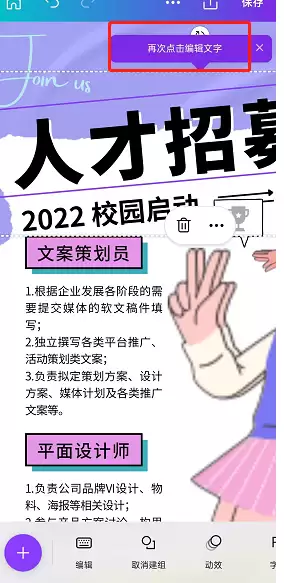
直接点击模板上的文字区域。此时,上方通常会弹出提示框,显示【再次点击编辑文字】。
第三步:输入你的文字
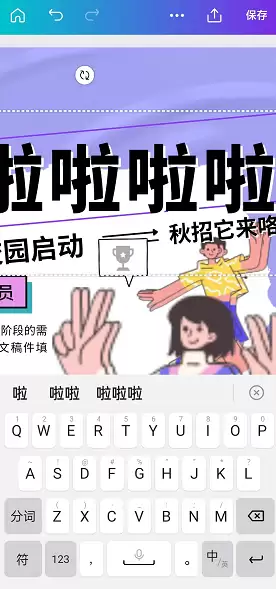
根据提示,再次点击同一个文本框,手机键盘将自动弹出。
请先清空模板中原有的示例文字,然后输入你想要展示的具体内容。
第四步:调整文字样式
编辑好文字内容后,点击键盘右上角的“完成”或“收起”按钮,收起键盘。
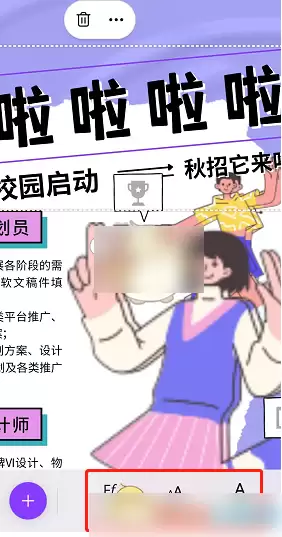
随后,将屏幕下方的编辑工具栏向右滑动,你会发现更多选项。
关键的样式调整选项包括:
- 【字体】
- 【大小】
- 【颜色】
- 【格式】
- 【间距】
点击对应选项,即可对文字进行详细的美化调整。
第五步:更换字体
如果你想更换字体,点击【字体】选项。
系统会展示可用的字体列表,其中包含许多免费字体。
滑动浏览,找到心仪的字体后点击,文字样式将立即更新。

来源:整理自互联网
免责声明:文中图文均来自网络,如有侵权请联系删除,心愿游戏发布此文仅为传递信息,不代表心愿游戏认同其观点或证实其描述。
相关文章
更多-

- 如何在Canva可画搜索海报模板
- 时间:2026-06-07
-
- Canva可画模板挑选实用技巧
- 时间:2026-05-31
-
- 设计图制作软件排行榜 热门好用App推荐前十
- 时间:2026-05-29
-
- 2024年易上手高口碑设计图软件排行榜
- 时间:2026-05-29
-

- Canva可画PPT导出教程 详细步骤与格式选择指南
- 时间:2026-05-16
-

- Canva可画导入照片教程:手机电脑详细步骤指南
- 时间:2026-05-16
-

- Canva可画抠图教程:快速掌握在线图片去背景技巧
- 时间:2026-05-16
-

- Canva海报制作教程从入门到精通
- 时间:2026-05-16
精选合集
更多大家都在玩
大家都在看
更多-

- 高清画质投屏软件推荐实用稳定低延迟屏幕镜像工具
- 时间:2026-06-10
-

- 钓鱼种田游戏大全
- 时间:2026-06-10
-

- 小学一年级拼音跟读软件排行榜 好用易上手的APP推荐
- 时间:2026-06-10
-

- 哥特王朝重制版哪些技能值得学
- 时间:2026-06-10
-

- 2026年高音质无广告功能全音乐App下载推荐
- 时间:2026-06-10
-

- 免费好用的一键去水印APP推荐,高清无痕去除视频图片水印
- 时间:2026-06-10
-

- CodeBuddy能否实现前端无障碍代码改造
- 时间:2026-06-10
-

- 支付宝授权登录过的软件查看方法
- 时间:2026-06-10