讯飞星火账号注销方法与步骤详解
时间:2026-05-13 | 作者:半糖攻略君 | 阅读:0讯飞星火作为科大讯飞推出的智能助手,在日常学习、工作和生活中都能提供不少便利。但如果你因为某些原因需要注销账号,下面的操作指引或许能帮到你。

讯飞星火账号注销步骤
整个过程并不复杂,主要分为几个清晰的步骤。跟着指引操作,即可顺利完成。
第一步:进入设置界面
打开讯飞星火APP,在首页找到通常位于角落的“设置”图标,点击进入。

第二步:选择通用设置
在设置菜单里,找到“通用设置”选项,点击进入下一层菜单。

第三步:找到注销账号入口
在通用设置界面中,向下滑动,找到“注销账号”选项并点击。
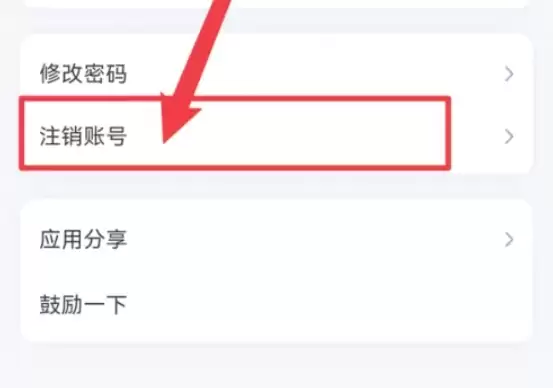
第四步:仔细阅读注销须知
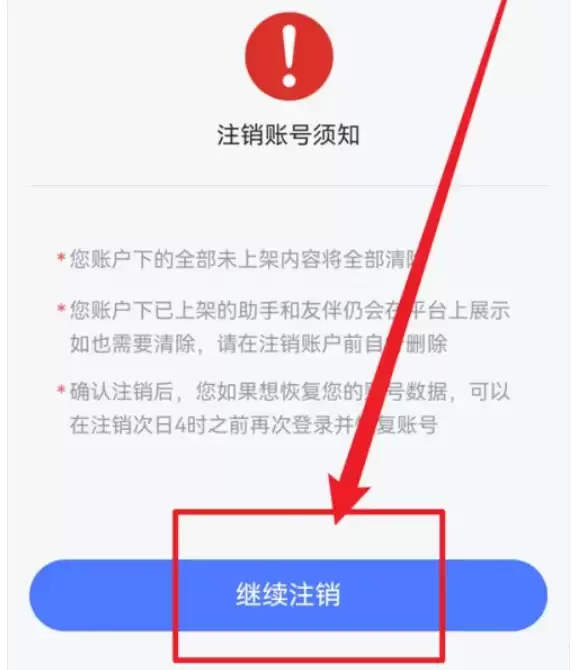
系统会展示一份注销须知,说明账号注销后的后果。例如:
- 数据清除
- 服务终止
务必花时间仔细阅读,确认自己了解所有影响。
第五步:确认并提交注销
确认无误后,点击“继续注销”按钮,提交注销申请。至此,操作流程基本结束。
操作关键提醒
整个流程设计得比较直观。关键在于操作前务必看清提示,确保这是你想要的操作。
账号一旦注销,相关数据可能无法恢复,请谨慎决定。

免责声明:文中图文均来自网络,如有侵权请联系删除,心愿游戏发布此文仅为传递信息,不代表心愿游戏认同其观点或证实其描述。
相关文章
更多-

- 讯飞星火科研助手使用教程:一键开启高效科研模式
- 时间:2026-08-27
-

- 科大讯飞星火认知智能大模型全面解读
- 时间:2026-07-21
-

- 讯飞星火AI智能助手 科大讯飞官方最新版
- 时间:2026-07-20
-

- 讯飞星火官网入口在哪 网页版与APP下载方法
- 时间:2026-05-20
-

- 讯飞星火历史记录删除方法与步骤详解
- 时间:2026-05-13
-

- 讯飞星火语音转文字操作指南与使用教程
- 时间:2026-05-13
-

- 讯飞星火制作PPT详细步骤与实用技巧
- 时间:2026-05-13
-

- 如何查找讯飞星火个人创建的助手记录
- 时间:2026-05-13
精选合集
更多大家都在玩
大家都在看
更多-

- 糖尿病完全不能吃糖吗
- 时间:2026-09-15
-
- 蚂蚁庄园小课堂2026年9月16日最新题目答案
- 时间:2026-09-15
-
- 小鸡答题今天的答案是什么2026年9月16日
- 时间:2026-09-15
-
- 蚂蚁庄园每日答题答案2026年9月16日
- 时间:2026-09-15
-
- 以下哪种粮食是酿造绍兴黄酒的主要原料 蚂蚁庄园今日答案9月16日
- 时间:2026-09-15
-
- 劝学名句“及时当勉励,岁月不待人”出自哪位诗人 蚂蚁庄园今日答案9.16
- 时间:2026-09-15
-
- 蚂蚁庄园今天答题答案2026年9月16日
- 时间:2026-09-15
-
- 蚂蚁庄园答题今日答案2026年9月16日
- 时间:2026-09-15