Canva可画制作Logo详细步骤图文教程
时间:2026-05-13 | 作者:318050 | 阅读:0想用手机设计简洁好看的Logo?
用Canva可画APP就能轻松搞定。下面的分步指南,能帮你快速上手,将想法变成视觉符号。
第一步:创建画布
打开Canva可画APP,点击首页的【+】号开始创作。
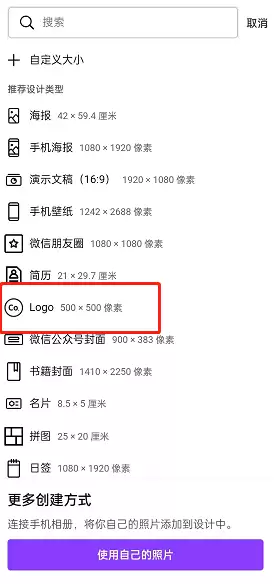
关键一步:选择一个合适的画布尺寸。
对于Logo设计,建议直接使用软件预设的Logo尺寸模板,或者创建一个正方形画布,这样后续应用会更方便。
操作位置可参考下图:
第二步:导入素材
创建好画布后,进入编辑界面。
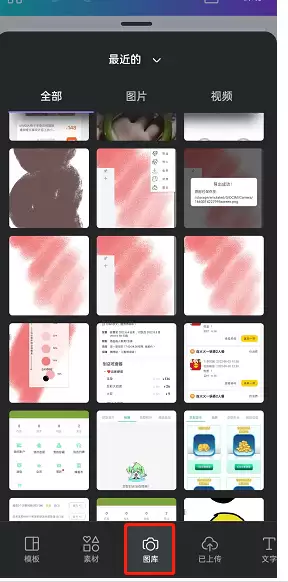
如果你想使用自己的图片或图形作为Logo基础,可以点击底部菜单栏的【图库】功能。
在这里选择【导入】,从手机相册中上传你准备好的素材。
第三步:使用图形元素
很多朋友会问:想画一个标准圆形怎么办?
Canva可画APP没有传统的“画笔”工具来自由绘制。但别担心,有更高效的办法。
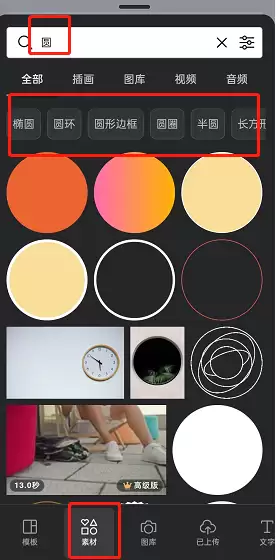
直接在素材库中搜索关键词,比如“圆”。
你会发现,素材库里提供了大量现成的圆形元素,包括:
- 正圆、椭圆、半圆
- 各种颜色和尺寸的变体
这比手动画要精准和快捷得多。
第四步:调整与完善
找到心仪的圆形素材后,点击即可导入画布。
之后,你可以:
- 通过拖拽调整它的大小
- 在侧边栏更改颜色
- 进行变形操作
直到它完全符合你的设计构想。

来源:整理自互联网
免责声明:文中图文均来自网络,如有侵权请联系删除,心愿游戏发布此文仅为传递信息,不代表心愿游戏认同其观点或证实其描述。
相关文章
更多-

- 如何在Canva可画搜索海报模板
- 时间:2026-06-07
-
- Canva可画模板挑选实用技巧
- 时间:2026-05-31
-

- 设计图制作软件排行榜 热门好用App推荐前十
- 时间:2026-05-29
-

- 2024年易上手高口碑设计图软件排行榜
- 时间:2026-05-29
-

- Canva可画PPT导出教程 详细步骤与格式选择指南
- 时间:2026-05-16
-

- Canva可画导入照片教程:手机电脑详细步骤指南
- 时间:2026-05-16
-

- Canva可画抠图教程:快速掌握在线图片去背景技巧
- 时间:2026-05-16
-

- Canva海报制作教程从入门到精通
- 时间:2026-05-16
精选合集
更多大家都在玩
大家都在看
更多-

- 高清画质投屏软件推荐实用稳定低延迟屏幕镜像工具
- 时间:2026-06-10
-

- 钓鱼种田游戏大全
- 时间:2026-06-10
-

- 小学一年级拼音跟读软件排行榜 好用易上手的APP推荐
- 时间:2026-06-10
-

- 哥特王朝重制版哪些技能值得学
- 时间:2026-06-10
-

- 2026年高音质无广告功能全音乐App下载推荐
- 时间:2026-06-10
-

- 免费好用的一键去水印APP推荐,高清无痕去除视频图片水印
- 时间:2026-06-10
-

- CodeBuddy能否实现前端无障碍代码改造
- 时间:2026-06-10
-

- 支付宝授权登录过的软件查看方法
- 时间:2026-06-10