谷歌浏览器浏览数据清理步骤详解
时间:2026-05-13 | 作者:318050 | 阅读:0谷歌浏览器以速度和安全性著称,但长期使用会积累大量浏览数据。定期清理这些数据,可以释放存储空间、保护隐私,并提升浏览器运行效率。

如何清理谷歌浏览器浏览数据
整个操作在设置中完成,你可以根据需求,灵活选择清理的范围和内容。
第一步:进入设置界面
点击浏览器右上角的三个点图标(菜单按钮)。在下拉列表中,找到并点击“设置”选项。
第二步:找到清理选项
进入设置页面后,在左侧菜单栏或页面中找到“隐私设置和安全性”区域。点击其中的“清除浏览数据”选项。
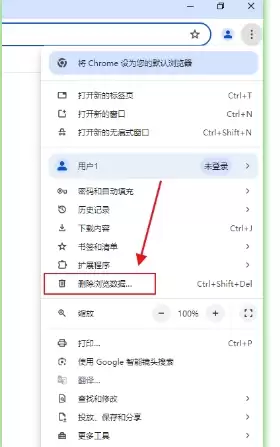
第三步:选择要清除的数据类型
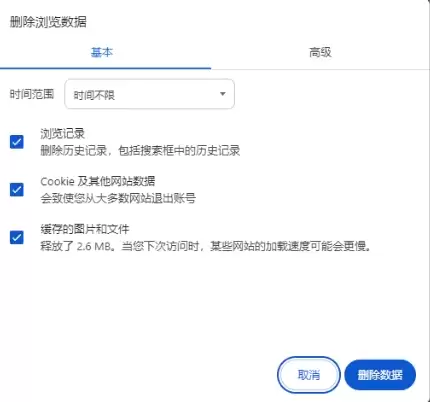
系统会弹出一个新窗口。你可以勾选希望删除的数据类型,常见选项包括:
- 浏览记录:访问过的网站列表。
- Cookie及其他网站数据:网站保存的登录信息、偏好设置等。
- 缓存的图片和文件:浏览器为加速加载而临时存储的内容。
请根据你的清理目的(如释放空间或保护隐私)来组合选择。
第四步:选择时间范围
窗口顶部通常有“时间范围”下拉菜单。可选范围包括:
- 过去一小时
- 过去24小时
- 过去7天
- 过去4周
- 全部时间
此功能非常实用,例如你可以仅清理昨天记录,保留更早数据。
第五步:确认并清除
确认数据类型和时间范围无误后,点击蓝色的“清除数据”按钮。浏览器会开始处理,过程通常很快。完成后,所选数据即被清除。
定期执行此操作,相当于为浏览器进行“瘦身”和“保洁”,有助于保持浏览体验的清爽流畅。

来源:整理自互联网
免责声明:文中图文均来自网络,如有侵权请联系删除,心愿游戏发布此文仅为传递信息,不代表心愿游戏认同其观点或证实其描述。
相关文章
更多-

- 谷歌浏览器无痕模式如何彻底关闭搜索建议
- 时间:2026-05-14
-

- 谷歌浏览器多标签页高效管理技巧与实用指南
- 时间:2026-05-14
-

- 谷歌浏览器允许HTTP不安全内容加载设置教程
- 时间:2026-05-13
-
- 谷歌浏览器中文界面设置教程
- 时间:2026-05-13
-
- 旧版谷歌浏览器能否继续使用及降级安装风险详解
- 时间:2026-05-13
-

- 谷歌浏览器导入书签详细步骤 从其他浏览器迁移教程
- 时间:2026-05-13
-

- 谷歌浏览器开启GPU光栅化提升流畅度与渲染性能
- 时间:2026-05-13
-

- 谷歌浏览器鼠标滚轮缩放比例设置与精细调节教程
- 时间:2026-05-13
精选合集
更多大家都在玩
热门话题
大家都在看
更多-

- 唯美古风女生网名100个|怎么取?附精选推荐
- 时间:2026-05-14
-

- 高冷女生网名100个 | 怎么选?为什么好听?
- 时间:2026-05-14
-

- 女生英文网名怎么选?100个好听又有质感的推荐
- 时间:2026-05-14
-

-

- 【伤感女生网名】100个寝室文案,一听就想哭
- 时间:2026-05-14
-

- 白云系可爱女生网名精选100个|附含义与灵感
- 时间:2026-05-14
-

- 伤感网名女生精选100个 | 含义、灵感与选择指南
- 时间:2026-05-14
-

- 极限竞速地平线6三菱EVO3获取攻略 全车房宝物位置详解
- 时间:2026-05-14