WPS文档如何快速添加新页面
时间:2026-05-13 | 作者:318050 | 阅读:0WPS文档如何添加新页面?
在日常办公中,撰写报告或整理资料时,常常需要在文档中插入新页面。
WPS作为功能全面的办公软件,提供了多种便捷方法。下面详细梳理几种常用操作。

核心方法概述
为文档增加空白页并不复杂,掌握一两种顺手方法就能大幅提升效率。这里介绍两种最主流、最实用的操作路径。
方法一:使用菜单栏插入选项
这是最直观、最符合软件操作逻辑的方法,尤其适合不习惯记忆快捷键的用户。
操作步骤如下:
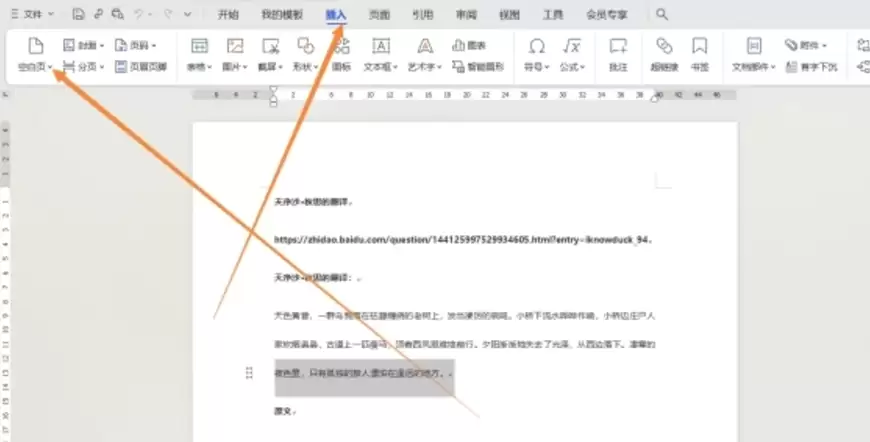
- 打开WPS文档,将光标定位到希望插入新页面的位置。
- 点击页面上方菜单栏的“插入”选项卡。
- 在下拉菜单中,点击“空白页”选项。
完成后,一个新页面会立即出现在光标之后。
方法二:使用键盘快捷键
对于追求效率的用户,快捷键是首选。WPS将此操作简化到了极致。
操作步骤:
将光标放在需要分页的位置,然后同时按下键盘上的 Ctrl + Enter 键。
按下后,即可瞬间插入一个全新页面。此组合键是主流文字处理软件的通用方法。
方法对比与选择
两种方法各有优势:
- 菜单操作:一目了然,适合所有用户。
- 快捷键操作:胜在速度,是高效办公的必备技能。
你可以根据自身习惯和具体场景灵活选择。

来源:整理自互联网
免责声明:文中图文均来自网络,如有侵权请联系删除,心愿游戏发布此文仅为传递信息,不代表心愿游戏认同其观点或证实其描述。
相关文章
更多-
- WPS表格fx后弹出什么对话框
- 时间:2026-07-04
-

- WPS八进制转十六进制详细操作步骤
- 时间:2026-07-02
-

- WPS手机版下载后如何设置文档加密保护
- 时间:2026-07-02
-

- WPS云文档同步失败怎么办详细解决方法步骤
- 时间:2026-07-02
-

- WPS手机版下载后如何使用公式输入编辑器
- 时间:2026-07-02
-

- WPS手机版下载后快速使用自动求和功能窍门
- 时间:2026-07-02
-

- WPS手机版下载后如何用AI知识库辅助办公进阶
- 时间:2026-07-02
-

- WPS手机版下载后如何开启屏幕常亮阅读模式
- 时间:2026-07-02
精选合集
更多大家都在玩
大家都在看
更多-

- 米侠浏览器全屏浏览及隐藏状态栏设置方法
- 时间:2026-07-05
-

- Edge浏览器沉浸式阅读器翻译整篇外文教程
- 时间:2026-07-05
-

- 百度浏览器无痕模式开启与设置完整指南
- 时间:2026-07-05
-

- 谷歌浏览器如何禁止网页屏幕常亮
- 时间:2026-07-05
-

- vivo浏览器移动数据无法上网 WiFi正常原因解析
- 时间:2026-07-05
-

- Safari浏览器关闭双击放大防止误触手势冲突方法
- 时间:2026-07-05
-

- 彩虹浏览器避免打扰的通知权限管理详细步骤
- 时间:2026-07-05
-

- 神马浏览器开启全屏模式简单教程
- 时间:2026-07-05