实用PDF分割工具推荐与操作技巧详解
时间:2026-05-13 | 作者:318050 | 阅读:0高效拆分PDF:精选工具全攻略
处理大型PDF文件时,拆分需求很常见。
无论是为了精准分享部分内容,还是为了提升查阅效率,掌握可靠的PDF分割方法都很有必要。
下面,我们就来盘点几款高效实用的工具,从专业软件到在线方案,总有一款适合你。
PDF分割工具一:金舟PDF转换器
作为一款功能全面的桌面软件,金舟PDF转换器在文件格式互转之外,其PDF处理能力同样出色。
软件界面直观,操作逻辑清晰,即便是新手也能快速上手。
它的具体操作流程非常明确:
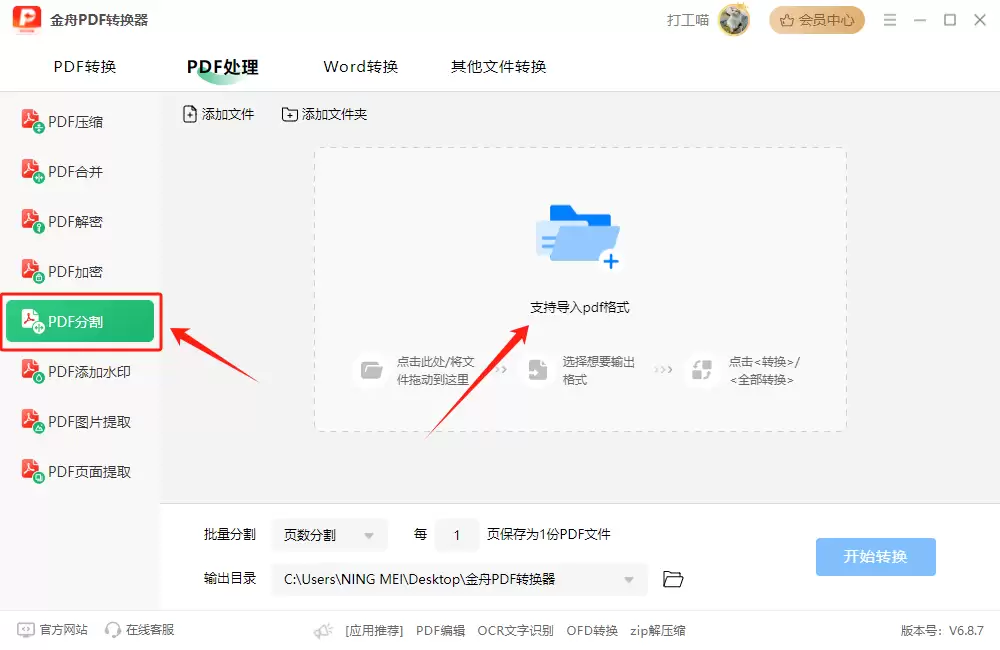
第一步:添加文件
启动软件后,在【PDF处理】模块中找到【PDF分割】功能。
将需要处理的PDF文件拖入或添加进来,软件支持批量操作,能同时处理多个文件。
第二步:选择分割模式
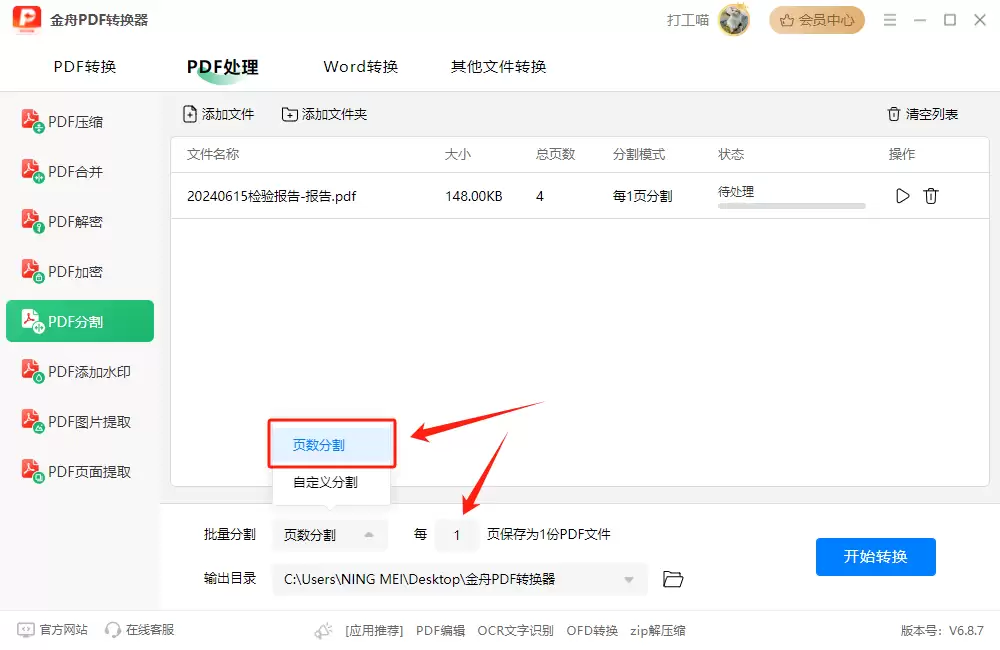
文件添加后,关键的一步是选择分割方式。软件提供了两种主流选项:
- 自定义分割:允许你自由指定页码范围。
- 页面分割:可以设定“每N页保存为一份”。例如,设定“每1页”拆分,一个4页的文档就会生成4个独立的PDF文件。
第三步:输出与转换
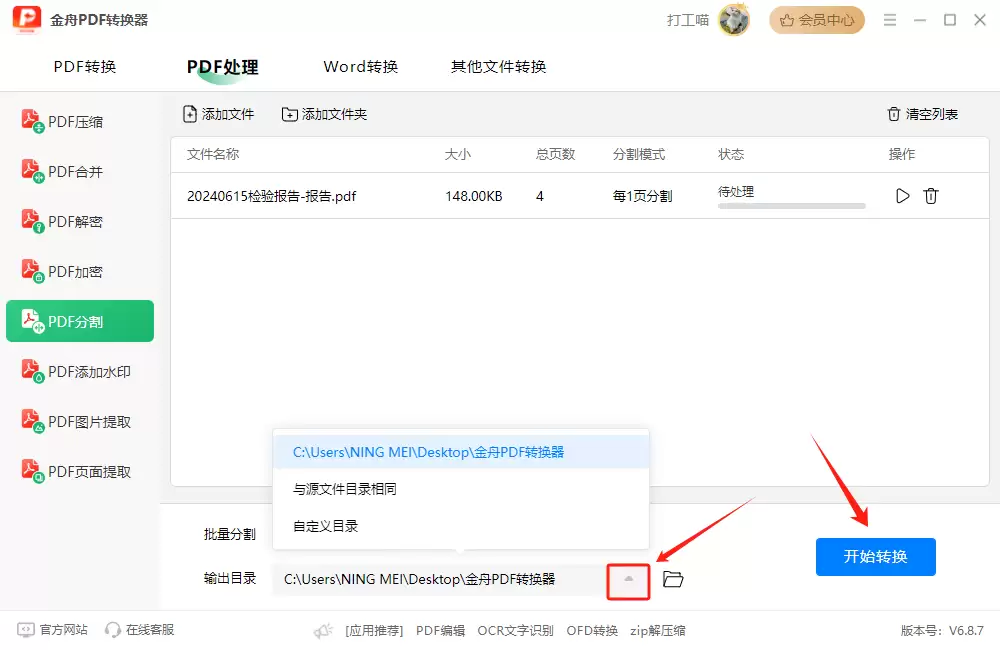
接下来,设置好文件的输出目录,方便完成后查找。
最后,点击【开始转换】按钮,静待处理完成即可。
第四步:查看结果
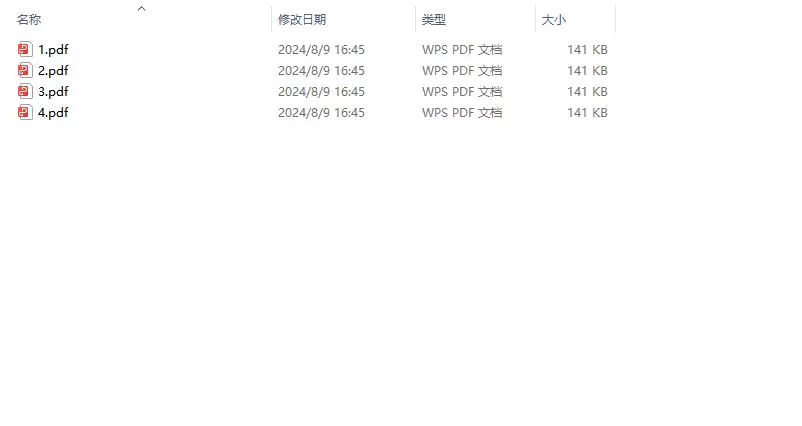
转换结束后,可以直接点击提示框中的链接前往导出文件夹。
如图所示,一份完整的PDF文件已经按设定被清晰地拆分成多个独立文档了。

PDF分割工具二:Adobe Acrobat
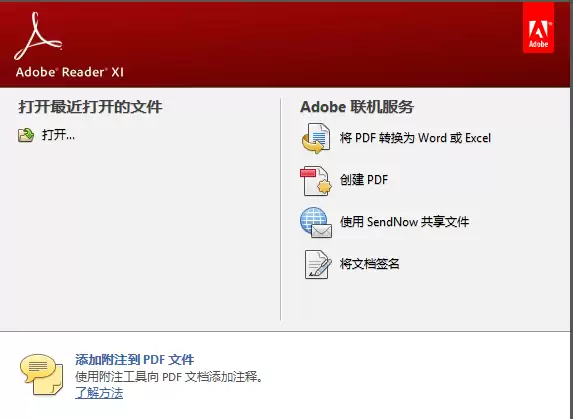
谈到PDF处理,Adobe Acrobat无疑是行业标杆。
这款专业软件提供了深度的编辑功能,分割文档自然不在话下。对于已经安装此软件的用户,这是一个非常可靠的内置选择。
操作路径相当直接:
- 在Acrobat中打开目标PDF文件。
- 从顶部菜单栏选择“工具”,点击“组织页面”功能。
- 在打开的界面中,选择需要拆分的页面范围,执行分割操作后,将其另存为新文档即可。
PDF分割工具三:Smallpdf
如果你不想安装任何软件,在线工具是很好的替代方案。
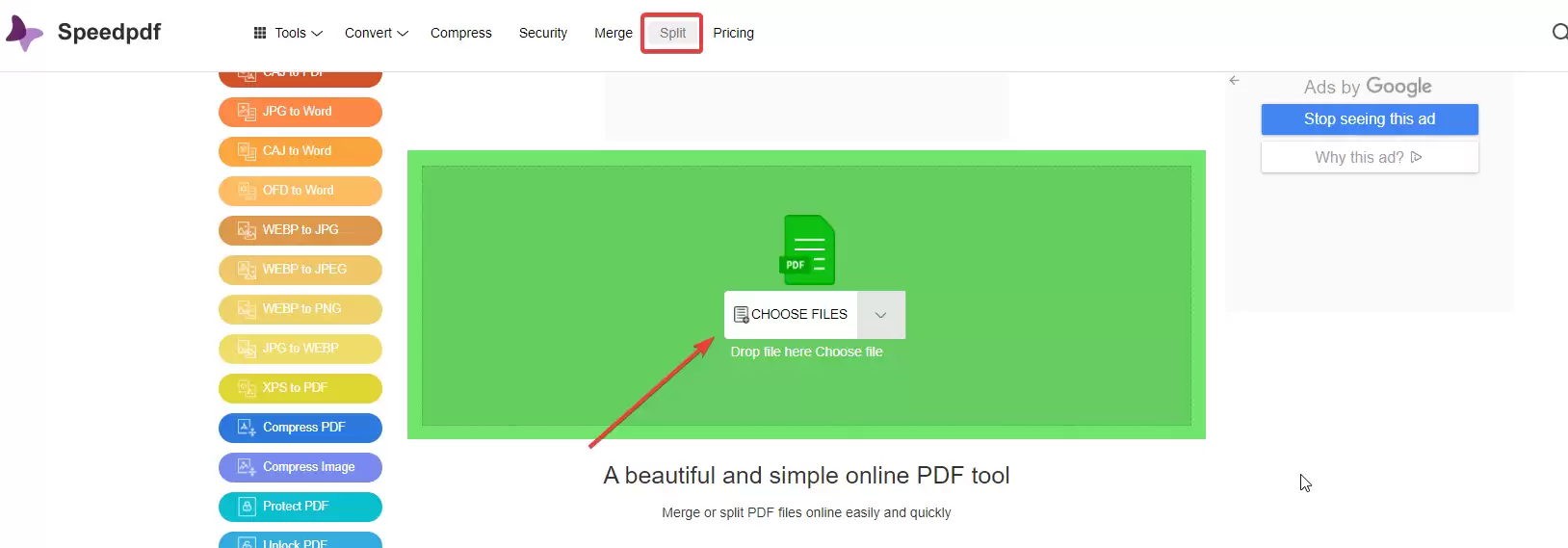
Smallpdf是国外一款口碑不错的在线PDF处理平台,功能齐全,界面友好。
使用其分割功能(Split PDF)非常简单:
- 访问网站,上传你的PDF文件。
- 通过拖拽或输入页码来设定分割点。
- 点击处理按钮,稍等片刻即可下载结果。
PDF分割工具四:ILovePDF
同样是知名的在线工具,ILovePDF的拆分功能也备受用户青睐。
它允许用户自由选择多个特定页面进行拆分。
整个过程在浏览器中完成,无需下载安装,非常便捷。

PDF分割工具五:金舟PDF编辑器
如果你对PDF有更深入的编辑需求,那么专业的PDF编辑器可能更合适。
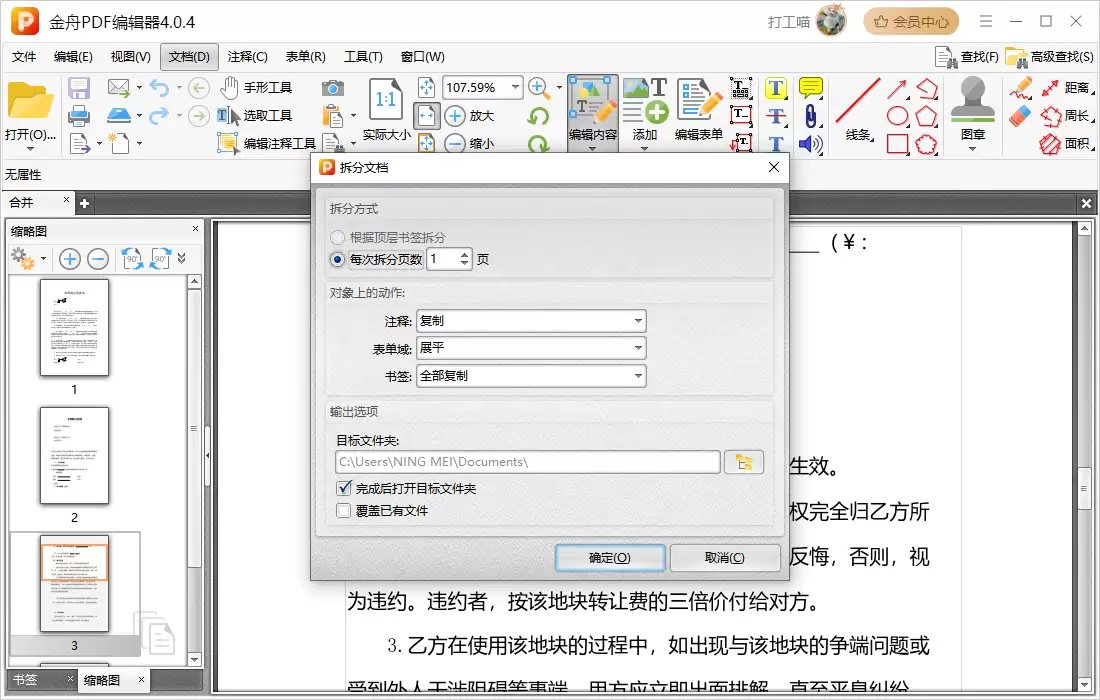
金舟PDF编辑器不仅支持文本、图片编辑,其文档拆分功能也同样强大。
操作步骤清晰:
- 用编辑器打开PDF文件后,点击顶部菜单栏的【文档】。
- 选择【拆分文档】。
- 在弹出的窗口中,按页数或文件数来设定拆分规则,确认后保存新文件即可。
如何选择适合你的工具?
这几款工具各有侧重:
- 在线工具(如Smallpdf、ILovePDF)适合临时、轻量的快速处理,但需注意文件隐私和安全。
- 专业桌面软件(如金舟系列、Adobe Acrobat)在效率、功能深度和安全性上更具优势,适合办公场景下频繁、批量的处理需求,或涉及敏感内容时使用。
你可以根据实际的使用频率、文件特性以及对隐私的要求,来选择最趁手的那一款。

来源:整理自互联网
免责声明:文中图文均来自网络,如有侵权请联系删除,心愿游戏发布此文仅为传递信息,不代表心愿游戏认同其观点或证实其描述。
相关文章
更多-
- 图片转PDF的九种实用方法详解
- 时间:2026-05-13
-
- PDF转图片工具推荐:6款高效免费软件实测对比
- 时间:2026-05-13
精选合集
更多大家都在玩




大家都在看
更多-

- 练车搞笑网名女生霸气(精选100个) → 女生练车搞笑网名:霸气精选100个,怎么取?为什么火?
- 时间:2026-05-13
-

- 巨蟹座女生英文网名精选100个|附含义与灵感
- 时间:2026-05-13
-

- 藤蔓网名女生霸气精选100个:寓意与灵感
- 时间:2026-05-13
-

- 地铁系列游戏必玩推荐
- 时间:2026-05-13
-

- 方舟生存进化手游静心膏使用方法与作用详解
- 时间:2026-05-13
-

- 洛克王国远行商人最值得购买的物品推荐
- 时间:2026-05-13
-

- 王者荣耀世界PC版键位操作指南与设置教程
- 时间:2026-05-13
-

- 我的世界MCJS中文版官方网页入口地址
- 时间:2026-05-13