关闭360安全卫士异常感知系统的详细步骤指南
时间:2026-05-13 | 作者:风起客 | 阅读:0说到电脑安全防护,360安全卫士算得上是国内用户的老朋友了。
它集成了云查杀、人工智能引擎等多重防护手段。无论是下载文件、运行程序还是插入U盘,都能进行实时监控和拦截。它尤其擅长通过行为分析来揪出潜在的未知威胁。
不过,它的“异常感知系统”虽然贴心,但有时频繁的提醒也可能让一些用户觉得打扰。
如果你正想调整这项设置,下面这个清晰的关闭指南,或许能帮到你。
第一步:启动程序
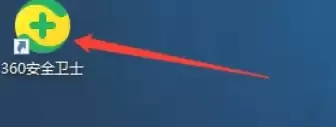
首先,找到电脑桌面上360安全卫士的快捷方式,双击它来打开主程序。
第二步:进入设置
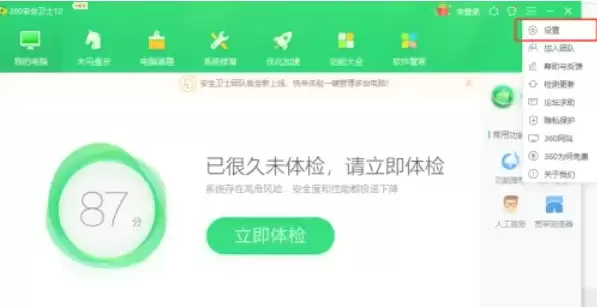
在软件主界面的右上角,你会看到一个“三”字或者“齿轮”形状的图标,这就是主菜单按钮。
点击它,然后从弹出的下拉选项里,选择“设置”。

第三步:定位弹窗设置
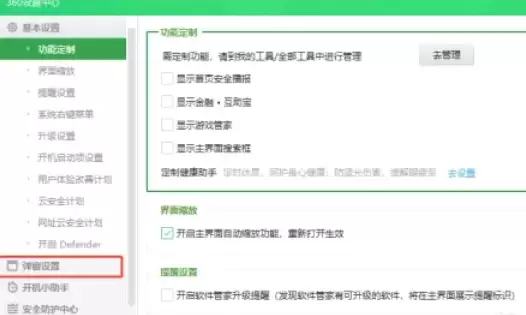
这时会打开“设置中心”窗口。
请注意,在窗口左侧有一列功能列表,你需要在这里找到并点击“弹窗设置”这一项。
确保你进入的是正确的页面,别点错了哦。
第四步:关闭感知系统
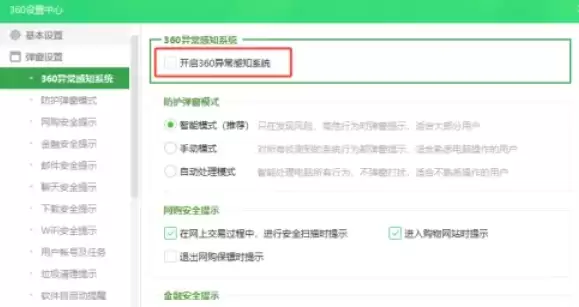
进入“弹窗设置”页面后,仔细浏览各项设置。
你需要找到名为“开启360异常感知系统”的选项。
要关闭它,只需取消勾选该选项前面的那个复选框即可。
第五步:保存更改
最后一步,别忘了保存你的修改。
找到页面底部(通常是右下角)的“确定”或者“应用”按钮,点击它,你的设置就正式生效了。

免责声明:文中图文均来自网络,如有侵权请联系删除,心愿游戏发布此文仅为传递信息,不代表心愿游戏认同其观点或证实其描述。
相关文章
更多-

- 360安全卫士定时清理垃圾设置图文教程
- 时间:2026-06-19
-
- 360安全卫士如何禁止软件联网图文教程
- 时间:2026-06-19
-

- 360安全卫士如何有效拦截弹窗广告
- 时间:2026-06-19
-

- 360安全卫士流量监控功能在哪里找
- 时间:2026-06-19
-

- 360安全卫士如何关闭热点新闻弹窗
- 时间:2026-06-18
-

- 360安全卫士黑名单功能位置与查看方法详解
- 时间:2026-06-18
-

- 360安全卫士评测与使用体验全面解析
- 时间:2026-06-18
-

- 360安全卫士U盘快捷方式创建与使用教程
- 时间:2026-06-18
精选合集
更多大家都在玩
大家都在看
更多-

- 蚂蚁新村小课堂今日答案9月30日 职业分类大典中工种与职业的关系是
- 时间:2026-09-30
-
- 蚂蚁新村2026年9月30日答案最新
- 时间:2026-09-30
-
- 蚂蚁庄园答案2026年10月1日
- 时间:2026-09-30
-
- 蚂蚁庄园今天答题答案2026年10月1日
- 时间:2026-09-30
-
- 蚂蚁庄园今日答案2026年10月1日
- 时间:2026-09-30
-
- “国庆”一词最早见于我国哪个朝代 蚂蚁庄园今日答案10.1
- 时间:2026-09-30
-
- 小鸡答题今天的答案是什么2026年10月1日
- 时间:2026-09-30
-
- 蚂蚁庄园每日答题答案2026年10月1日
- 时间:2026-09-30