360安全卫士清理内存优化方法与步骤详解
时间:2026-05-13 | 作者:宇宙开黑者 | 阅读:0360安全卫士:接地气的电脑清理助手
说起电脑清理和加速,很多国内用户的第一反应可能就是360安全卫士。
这款软件确实很接地气。它的病毒库和功能模块更新及时,能有效应对新出现的威胁。
更重要的是,它针对国内使用环境做了不少优化。
- 拦截烦人的弹窗广告
- 识别常见的钓鱼网站
这些功能都非常实用。
其背后的技术也很有意思。它通过机器学习来分析程序行为,能更精准地发现一些利用“零日漏洞”(即尚未被公开的漏洞)发起的攻击。
备受关注的系统优化功能
除了安全防护,它的系统优化功能也备受关注,尤其是内存清理。
电脑用久了难免卡顿。这时释放一下内存,往往能带来立竿见影的效果。
下面,我们就来详细了解如何使用360安全卫士的“加速球”功能来清理内存,让电脑重新变得流畅。
第一步:启用加速球
首先,在电脑桌面任务栏找到360安全卫士的图标。任务栏通常位于屏幕底部。
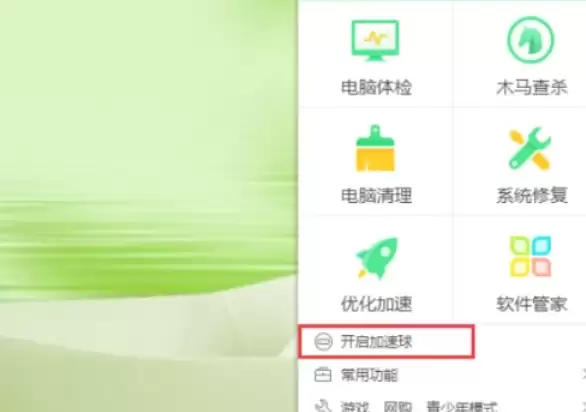
将鼠标移动过去,点击右键。在弹出的菜单中,点击【开启加速球】选项即可。

第二步:查看内存占用
开启后,一个半透明的圆形“加速球”会出现在桌面一角,通常是右下角。
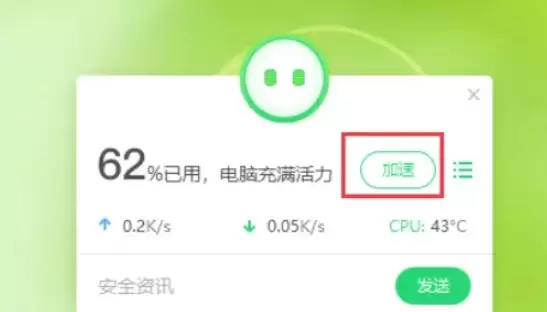
直接用鼠标点击这个加速球图标,它会立刻展开。
界面会清晰显示当前系统的内存占用率,例如“内存占用XX%”。这个数字让你对电脑资源紧张程度有直观了解。
第三步:一键加速
在加速球展开的界面上,最显眼的就是【加速】按钮。
点击它。360安全卫士便会自动开始工作。
它会智能分析并关闭那些占用资源但又非必需的后台程序,从而释放被占用的内存。

第四步:确认清理效果
加速过程很快。完成后,加速球上会直接给出反馈。
它会告诉你这次操作释放了多少内存,例如“已释放XX MB”。看到这个数字,你就知道清理的成效了。
第五步:体验速度提升
完成上述步骤后,最直接的感受就是系统响应速度的提升。
之前打开程序或文件时的迟滞感可能会明显减轻。电脑操作起来又变得轻快了许多。


免责声明:文中图文均来自网络,如有侵权请联系删除,心愿游戏发布此文仅为传递信息,不代表心愿游戏认同其观点或证实其描述。
相关文章
更多-

- 360安全卫士定时清理垃圾设置图文教程
- 时间:2026-06-19
-
- 360安全卫士如何禁止软件联网图文教程
- 时间:2026-06-19
-

- 360安全卫士如何有效拦截弹窗广告
- 时间:2026-06-19
-

- 360安全卫士流量监控功能在哪里找
- 时间:2026-06-19
-

- 360安全卫士如何关闭热点新闻弹窗
- 时间:2026-06-18
-

- 360安全卫士黑名单功能位置与查看方法详解
- 时间:2026-06-18
-

- 360安全卫士评测与使用体验全面解析
- 时间:2026-06-18
-

- 360安全卫士U盘快捷方式创建与使用教程
- 时间:2026-06-18
精选合集
更多大家都在玩
大家都在看
更多-

- 蚂蚁新村小课堂今日答案9月30日 职业分类大典中工种与职业的关系是
- 时间:2026-09-30
-
- 蚂蚁新村2026年9月30日答案最新
- 时间:2026-09-30
-
- 蚂蚁庄园答案2026年10月1日
- 时间:2026-09-30
-
- 蚂蚁庄园今天答题答案2026年10月1日
- 时间:2026-09-30
-
- 蚂蚁庄园今日答案2026年10月1日
- 时间:2026-09-30
-
- “国庆”一词最早见于我国哪个朝代 蚂蚁庄园今日答案10.1
- 时间:2026-09-30
-
- 小鸡答题今天的答案是什么2026年10月1日
- 时间:2026-09-30
-
- 蚂蚁庄园每日答题答案2026年10月1日
- 时间:2026-09-30