彻底卸载IE8浏览器详细步骤与清理方法
时间:2026-05-13 | 作者:318050 | 阅读:0说起卸载Internet Explorer 8,很多朋友可能会觉得无从下手。毕竟,它作为Windows系统自带的核心组件,通常不像普通软件那样可以随意卸载。但话说回来,只要方法得当,安全地“关闭”或移除它完全是可行的。今天,我们就来详细走一遍这个流程,并聊聊其中的注意事项。
如何彻底卸载Internet Explorer 8?
整个操作的核心在于Windows的“启用或关闭Windows功能”面板。请跟随以下步骤,我们以Windows 7系统为例(其他版本Windows路径类似)。
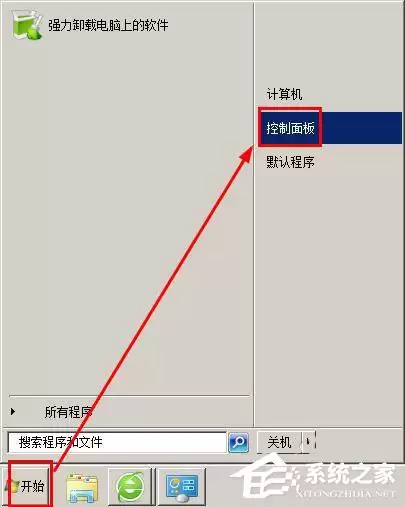
第一步:点击屏幕左下角的「开始」按钮,然后选择「控制面板」。
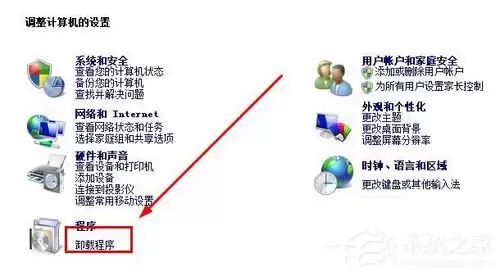
第二步:在控制面板中,找到并点击「程序」分类下的「卸载程序」。
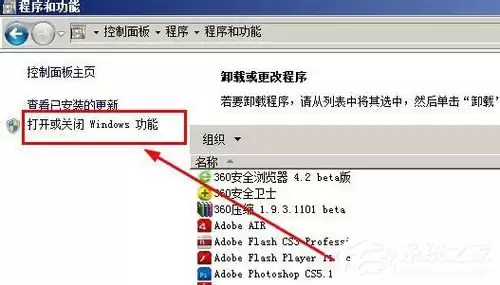
第三步:在打开的“程序和功能”窗口左侧,你会看到一个「打开或关闭Windows功能」的链接,点击它。
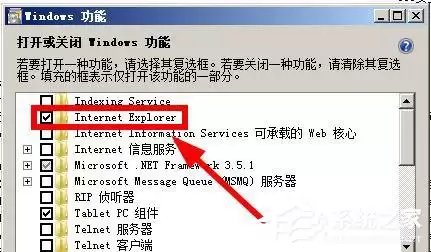
第四步:这时会弹出一个列表窗口,里面列出了系统可用的各种功能。找到「Internet Explorer」这一项,并取消其前面的勾选。
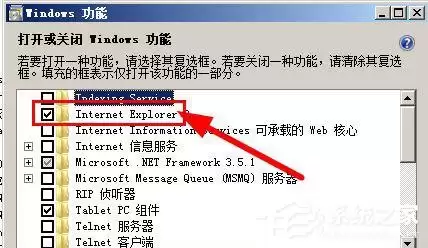
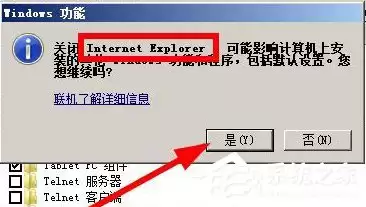
第五步:取消勾选时,系统通常会弹出一个警告提示,大意是“关闭此功能可能会影响计算机上的其他功能”。这是正常提醒,直接点击「是」继续。
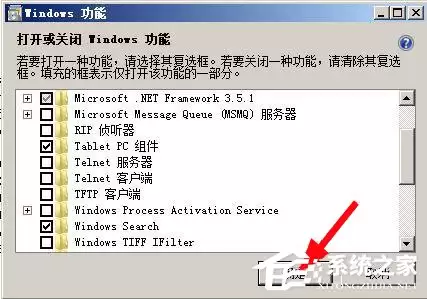
第六步:回到功能列表窗口,点击「确定」。系统会开始应用更改,稍等片刻后,操作就完成了。此时,IE8已经从你的系统中被“关闭”或移除了。
卸载后的重要提醒与恢复方法
到这里,主要步骤就结束了。但事情还没完,有个关键点必须注意:单纯从使用角度看,没有IE浏览器对系统日常运行影响不大。然而,不少第三方软件(例如某些银&行的网银插件、企业内部系统等)在运行时,会依赖IE的内核组件。一旦你停用了IE,这些软件就可能无法正常工作。
如果遇到这种情况,不必慌张,恢复起来也很简单。
第七步(恢复方法):重新打开「打开或关闭Windows功能」面板,再次勾选上「Internet Explorer」选项,然后点击确定。系统会重新启用相关组件,依赖它的软件通常就能恢复正常了。
按照以上七个步骤操作,你就能完成对IE8的卸载。有些系统在操作后可能会提示需要重启计算机才能彻底生效,按照提示重启即可。
最后,给个中肯的建议:除非有非常明确的需求(例如解决某些特定的兼容性问题,或释放极小的磁盘空间),否则并不推荐主动卸载IE。更稳妥的做法是,将它留在系统里,然后直接安装并使用你喜欢的其他浏览器(如Chrome、Firefox、Edge等)。这样既能满足日常浏览需求,也避免了潜在的系统依赖问题,可谓两全其美。

来源:整理自互联网
免责声明:文中图文均来自网络,如有侵权请联系删除,心愿游戏发布此文仅为传递信息,不代表心愿游戏认同其观点或证实其描述。
相关文章
更多-

- 归环特里忒拉角色强度解析与背景故事介绍
- 时间:2026-05-14
-

- 神武手游宠物成长率与心颜色对应关系详解
- 时间:2026-05-14
-

- 神武手游财迷鬼宠物技能加点与培养攻略
- 时间:2026-05-14
-
- 神武手游科举答题任务完成攻略详解
- 时间:2026-05-14
-
- 中国好学霸3第十七关图文答案全解析
- 时间:2026-05-14
-

- AKG耳机更换耳罩是否影响官方保修政策
- 时间:2026-05-13
-
- 归环手游满星通缉攻略详解与高效通关技巧
- 时间:2026-05-13
-
- 鸣潮完美飞行日任务全流程图文攻略
- 时间:2026-05-13
精选合集
更多大家都在玩




大家都在看
更多-

- 练车搞笑网名女生霸气(精选100个) → 女生练车搞笑网名:霸气精选100个,怎么取?为什么火?
- 时间:2026-05-13
-

- 巨蟹座女生英文网名精选100个|附含义与灵感
- 时间:2026-05-13
-

- 藤蔓网名女生霸气精选100个:寓意与灵感
- 时间:2026-05-13
-

- 地铁系列游戏必玩推荐
- 时间:2026-05-13
-

- 方舟生存进化手游静心膏使用方法与作用详解
- 时间:2026-05-13
-

- 洛克王国远行商人最值得购买的物品推荐
- 时间:2026-05-13
-

- 王者荣耀世界PC版键位操作指南与设置教程
- 时间:2026-05-13
-

- 我的世界MCJS中文版官方网页入口地址
- 时间:2026-05-13