Windows 10系统DirectX 11的正确安装路径与位置详解
时间:2026-05-13 | 作者:318050 | 阅读:0Windows 10 中的 DirectX 11:路径与常见问题解答
许多朋友升级到 Windows 10 后,发现界面和操作习惯都变了。有时想找一些系统组件的路径,确实需要花点功夫。
例如,最近就有用户询问:Windows 10 里的 DirectX 11 到底装在哪?今天我们就来把这件事说清楚。
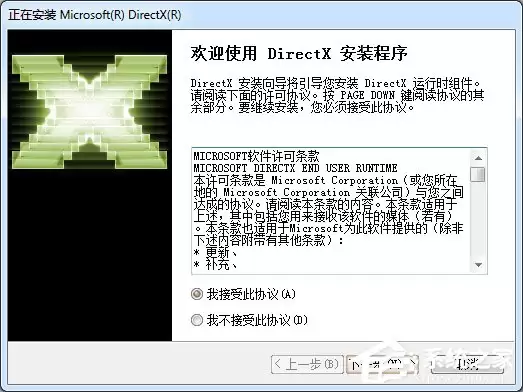
DirectX 是什么?
首先需要明白,DirectX(简称 DX)是微软的多媒体编程接口,游戏和许多图形软件都离不开它。
像以前的 Ghost XP 系统,自带的是较老的 DX9。而从 Windows 10 开始,系统就已经集成了更新、功能更强的 DX11。
现在的主流游戏,基本都要求 DX10 或以上版本。因此,如果你还在使用老旧的 XP 系统,可能连游戏都装不上。最好的办法还是升级到 Windows 10。
一个常见的误区
这里有个需要特别注意的常见情况:有时在 Windows 10 系统里运行一些老游戏或软件,它可能会提示“缺少 DX11 组件”。
这听起来有点奇怪,系统明明自带 DX11,怎么会缺呢?
其实,这往往是因为这些老程序在开发时,依赖的是更早的 DX9.0C 运行库里的某些文件。
Windows 10 的 DX11 虽然版本高,但并没有包含所有旧版本的文件。所以,问题的本质不是你缺了 DX11,而是缺了那个“向下兼容”的 DX9.0C 组件包。
解决方案:安装 DX9.0C
那么,解决办法就很简单了:手动安装一下 DX9.0C 即可。
具体的下载安装步骤如下:
- 第一步:获取安装包
找到一个可靠的来源,获取“DirectX 9.0C End-User Runtime”安装包。 - 第二步:选择安装方式
下载完成后,通常有两种选择:- 如果想立刻安装,直接点击“打开”或“运行”。
- 如果想先保存下来,以后再用,就选择“保存”到电脑的某个位置。
- 第三步:执行安装
安装过程基本就是一路“下一步”,采用默认的安装路径和设置就行,不需要做任何更改。
关于安装路径的说明
说到安装路径,这可能是很多用户纠结的地方。其实完全没必要。
这个运行库安装程序会自动将必要的文件部署到系统正确的目录下(例如 C:WindowsSystem32 等),我们手动去指定路径反而可能出问题。
所以,请记住一个原则:保持默认,就是最稳妥的选择。
总结
在 Windows 10 里找不到所谓的“DX11 安装路径”是正常的,因为它本身就是系统深层集成的一部分。
当你遇到相关错误提示时,优先考虑安装一个 DX9.0C 运行库,十有八九就能解决问题。而且安装时,切记使用默认路径。

来源:整理自互联网
免责声明:文中图文均来自网络,如有侵权请联系删除,心愿游戏发布此文仅为传递信息,不代表心愿游戏认同其观点或证实其描述。
相关文章
更多-

- AKG耳机更换耳罩是否影响官方保修政策
- 时间:2026-05-13
-
- 归环手游满星通缉攻略详解与高效通关技巧
- 时间:2026-05-13
-
- 鸣潮完美飞行日任务全流程图文攻略
- 时间:2026-05-13
-

- AOC显示器帧数设置与调整方法详解
- 时间:2026-05-13
-

- 可视对讲开门失败原因与解决方法
- 时间:2026-05-13
-

- Bose蓝牙耳机搜索不到如何排查固件问题
- 时间:2026-05-13
-

- AKG耳机型号查看位置与查找方法详解
- 时间:2026-05-13
-

- 美菱饮水机出水口清洗步骤详解
- 时间:2026-05-13
精选合集
更多大家都在玩




大家都在看
更多-

- 练车搞笑网名女生霸气(精选100个) → 女生练车搞笑网名:霸气精选100个,怎么取?为什么火?
- 时间:2026-05-13
-

- 巨蟹座女生英文网名精选100个|附含义与灵感
- 时间:2026-05-13
-

- 藤蔓网名女生霸气精选100个:寓意与灵感
- 时间:2026-05-13
-

- 地铁系列游戏必玩推荐
- 时间:2026-05-13
-

- 方舟生存进化手游静心膏使用方法与作用详解
- 时间:2026-05-13
-

- 洛克王国远行商人最值得购买的物品推荐
- 时间:2026-05-13
-

- 王者荣耀世界PC版键位操作指南与设置教程
- 时间:2026-05-13
-

- 我的世界MCJS中文版官方网页入口地址
- 时间:2026-05-13