Premiere Pro添加轻混响效果教程
时间:2026-05-14 | 作者:318050 | 阅读:0Premiere怎么添加轻混响效果
给视频声音添加“空间感”,是提升作品质感的小窍门。轻混响效果能在不喧宾夺主的前提下,让对话或音效听起来更自然、更有层次。
下面,我们一步步拆解如何在Premiere Pro中快速实现它。
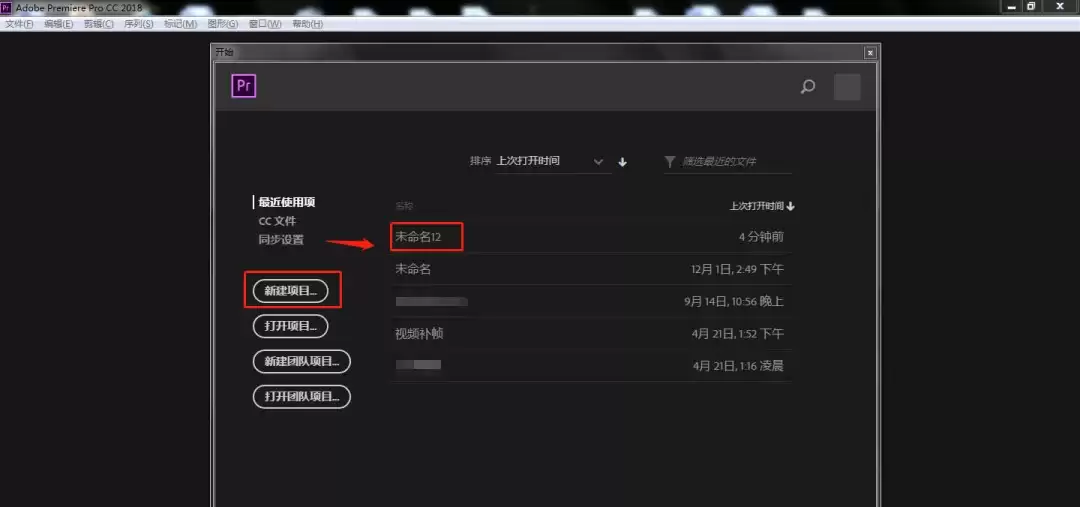
第一步:创建新项目
启动Premiere Pro,创建一个新的项目。这是所有操作的起点。
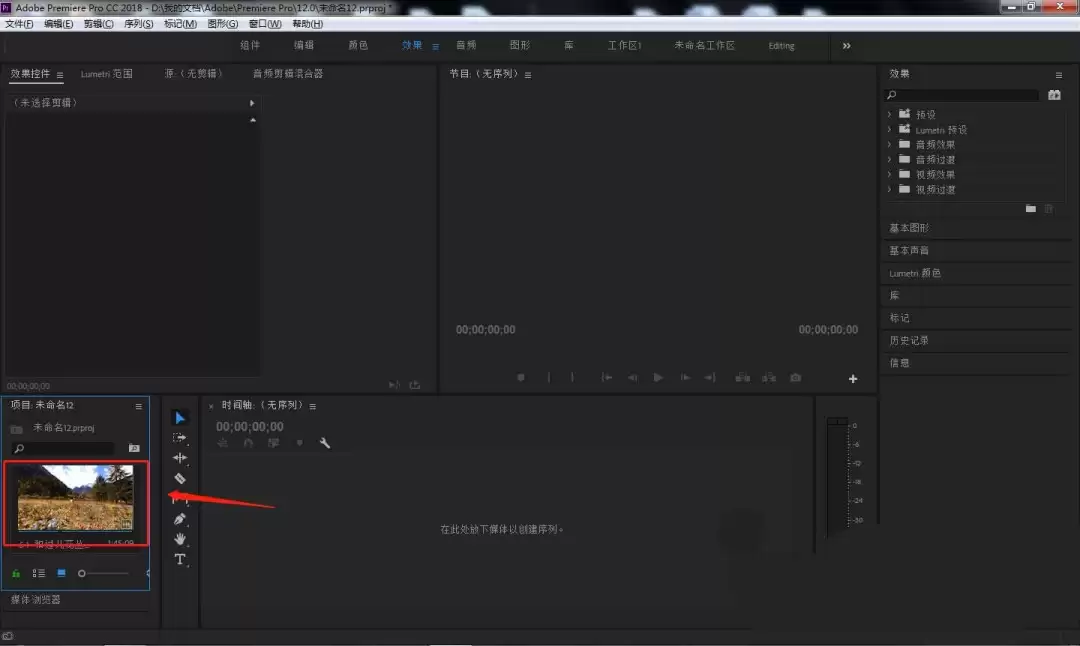
第二步:导入视频素材
在软件左下方的“项目”面板中,导入你需要处理的视频素材。支持直接拖拽或右键导入。
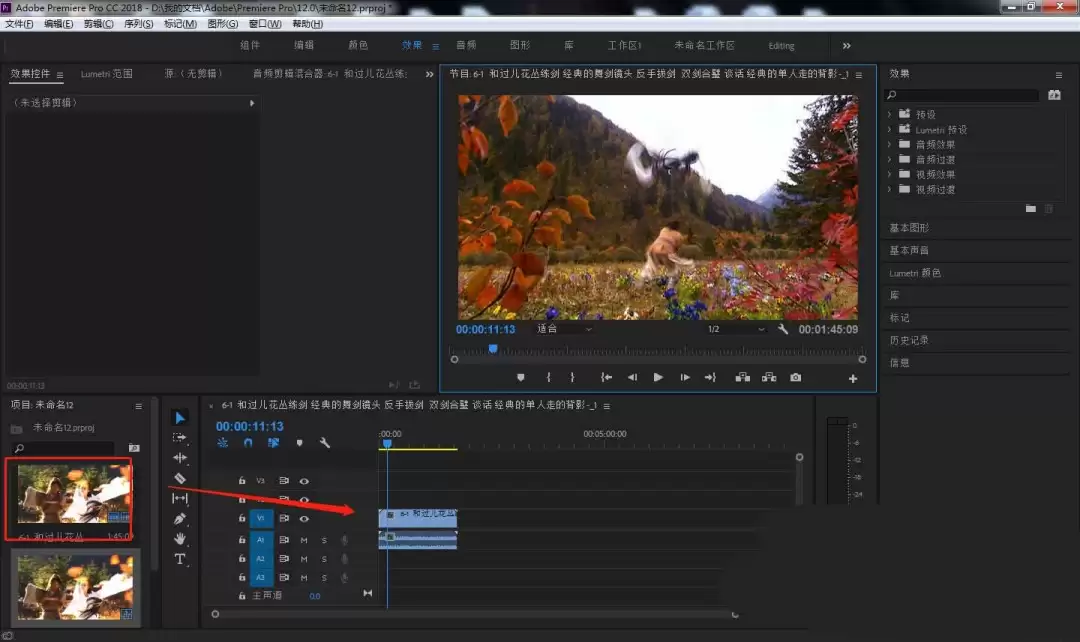
第三步:将素材添加到时间轴
用鼠标左键按住导入的视频文件,将其拖拽到右侧的时间轴面板后松开。素材便放置完成,等待处理。
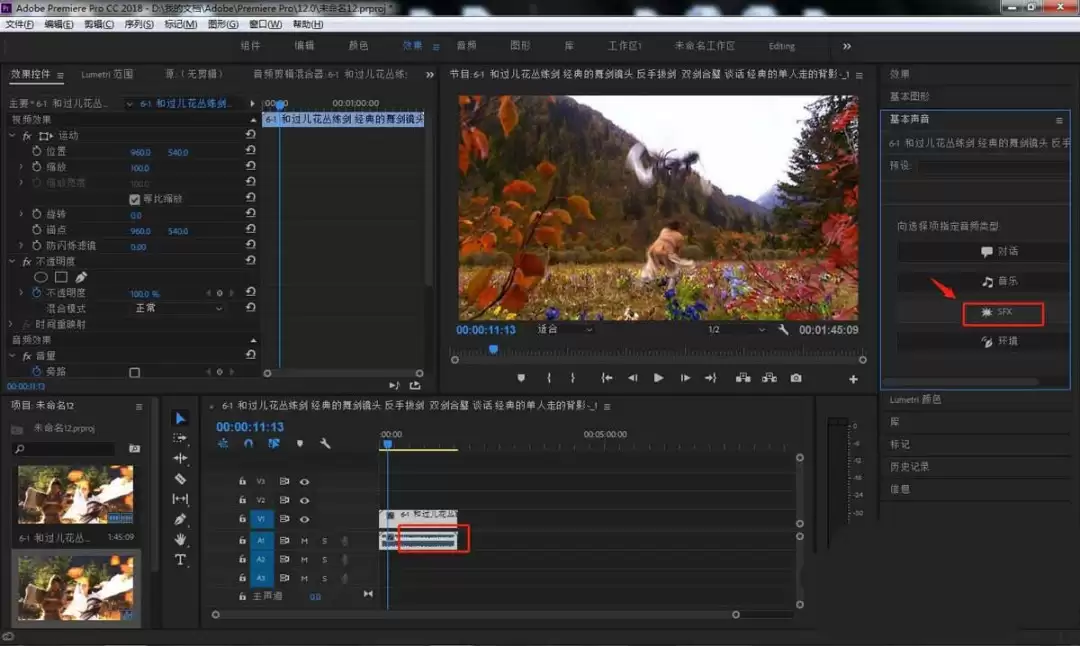
第四步:打开效果面板
在软件右侧找到“效果”面板。如果未显示,可前往“窗口”菜单中勾选调出。
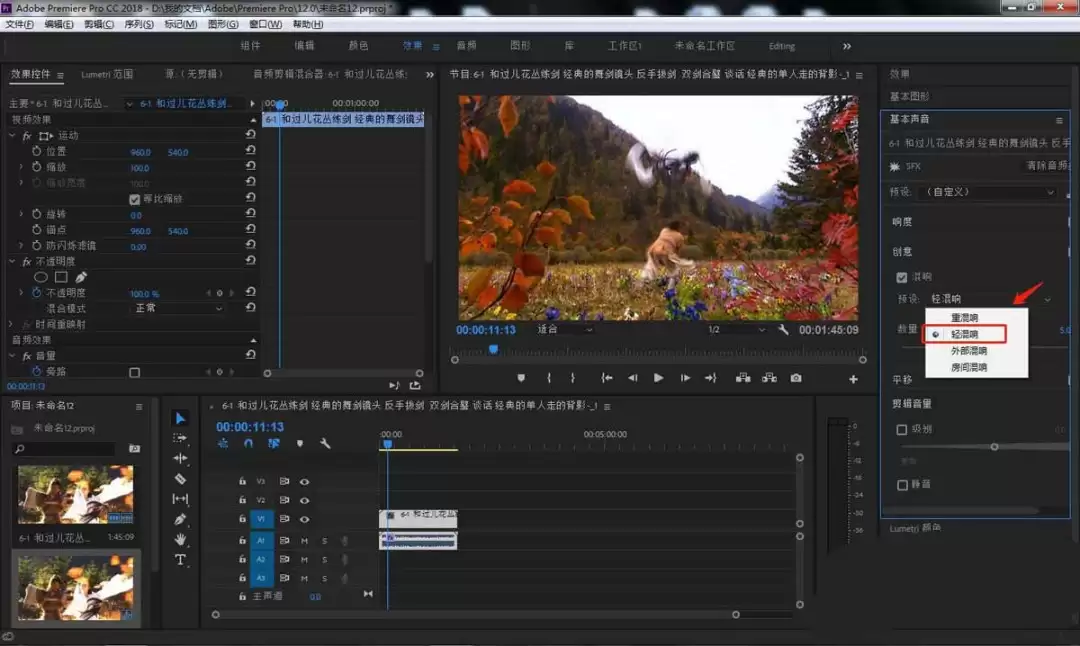
在效果面板中,点开“基本声音”分类,找到并点击“SFX”选项,进入音效调整窗口。
第五步:应用轻混响预设
在“SFX”窗口中,找到“创意混响”模块。这是制造空间感的核心区域。
点击“预设”旁的下拉菜单,从列表中选择“轻混响”。软件会自动应用一组预设参数,为音频增添自然的回响。
第六步:导出最终视频
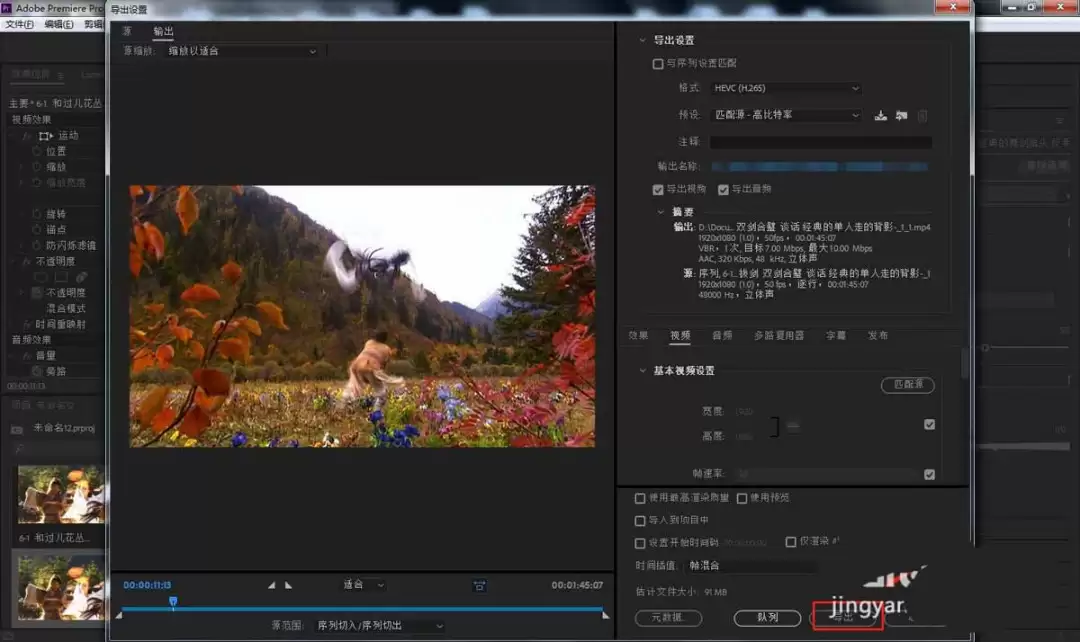
效果调整满意后,点击菜单栏的“文件”->“导出”->“媒体”。
在导出设置中,选择所需的视频格式与参数,点击导出。一个带有专业感轻混响声音的视频作品就完成了。

来源:整理自互联网
免责声明:文中图文均来自网络,如有侵权请联系删除,心愿游戏发布此文仅为传递信息,不代表心愿游戏认同其观点或证实其描述。
相关文章
更多-
- Adobe Illustrator绘制柱状图详细步骤教程
- 时间:2026-06-05
-

- Adobe Illustrator内部绘图工具使用教程
- 时间:2026-06-05
-
- Adobe Illustrator绘制月牙图形详细步骤教程
- 时间:2026-06-05
-
- Adobe Illustrator CS6调整线条粗细的详细教程
- 时间:2026-06-05
-
- Adobe Illustrator CS6调整线条粗细方法详解
- 时间:2026-06-05
-
- Adobe Illustrator CS6全屏模式开启与使用教程
- 时间:2026-06-05
-
- Adobe Illustrator CS6绘制五角星详细步骤教程
- 时间:2026-06-05
-
- Adobe Illustrator CS6键盘增量设置步骤详解
- 时间:2026-06-05
精选合集
更多大家都在玩
大家都在看
更多-

- 2026世界杯直播观看平台推荐
- 时间:2026-06-09
-

- 2026世界杯最新完整赛程对阵图哪里可以查看
- 时间:2026-06-09
-

- 把静态图片做成动态图片的软件推荐
- 时间:2026-06-09
-

- 国足2026世界杯晋级情况分析
- 时间:2026-06-09
-

- TBH塔斯克巴英雄掉落什么
- 时间:2026-06-09
-

- TBH塔斯克巴英雄符文树怎么升级
- 时间:2026-06-09
-

- 百度网盘客户端电脑端显示设置教程
- 时间:2026-06-09
-

- 2026年世界杯在哪些城市举办
- 时间:2026-06-09