按键精灵自动按键设置教程
时间:2026-05-14 | 作者:318050 | 阅读:0在办公、游戏或日常操作中,我们常遇到需要重复执行的机械任务。
例如反复点击、输入固定内容或切换窗口。手动操作不仅耗时耗力,还容易出错。
这时,一款可靠的自动化工具就能派上大用场。
按键精灵:快速上手的自动化工具
按键精灵功能全面,操作直观。即使没有编程基础,也能通过其核心的“录制”功能,快速创建自动化脚本。
无论是鼠标点击、键盘输入,还是窗口控制,它都能帮你自动完成。
对于有进阶需求的用户,软件也提供了强大的编辑器和丰富的命令库,支持编写复杂逻辑,并通过插件灵活扩展功能。
下面,我们就来一步步拆解,如何利用按键精灵的录制功能,设置一个自动按键脚本。
第一步:启动软件并进入脚本管理
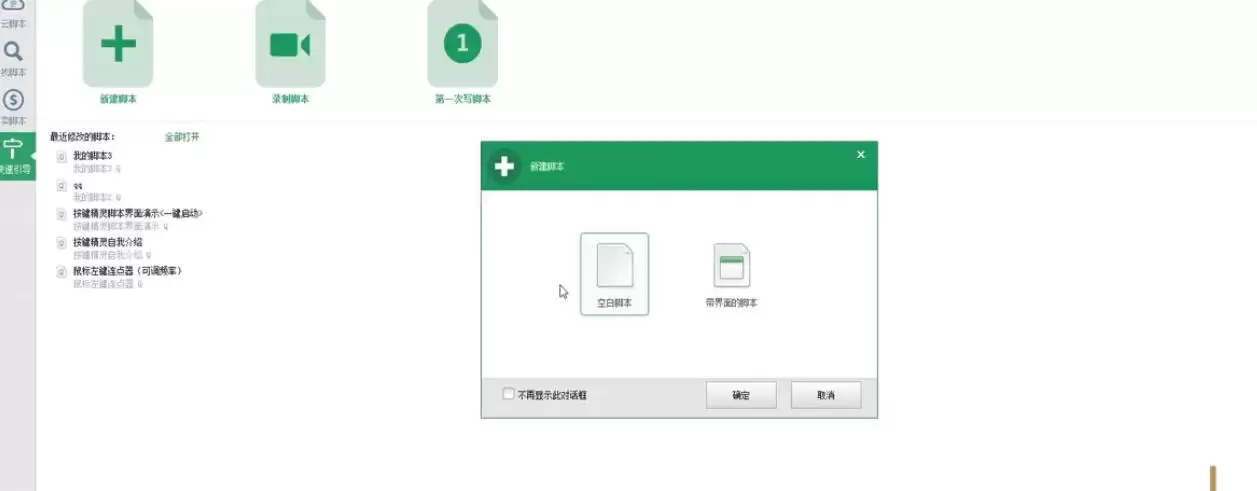
打开按键精灵软件,进入主界面。
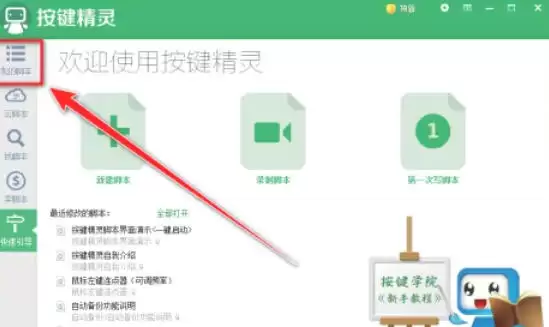
在左侧导航栏中找到并点击“我的脚本”,进入脚本管理页面。你创建和保存的所有脚本都会在这里显示。
第二步:开启录制功能
在工具栏中,找到显示为红色圆点或摄像机图标的“录制”按钮并点击。
这会弹出一个录制窗口,点击里面的“记录”按钮,软件即进入准备录制状态。

第三步:选择录制动作类型
在录制窗口中,勾选需要录制的动作类型。
例如:鼠标移动点击、键盘按键、窗口操作等。
根据任务需求选择好后,点击“返回”按钮,回到录制主界面。

第四步:开始录制操作
这是关键的一步。在录制主界面,点击红色圆形按钮(或按下默认快捷键 Scroll Lock),录制正式开始。
此时,你只需手动执行一遍需要自动化的操作流程。
操作完成后,点击录制窗口中的正方形停止按钮(或按下快捷键 Alt + Scroll Lock),录制结束。

第五步:保存录制好的脚本
录制停止后,点击录制窗口里的“保存”按钮。
保存后,系统会自动跳转回按键精灵的主窗口。
这时,你可以在“我录制的脚本”列表里,看到刚刚生成的脚本文件。

第六步:设置脚本运行属性
脚本录好后,通常需要进一步设置,比如让它循环运行。
右键点击刚保存的脚本,选择“属性”(或直接点击脚本右侧的齿轮图标)。
在打开的属性窗口中,你可以进行以下设置:
- 为脚本起一个容易辨识的名字,如“自动登录脚本”。
- 勾选“循环运行”选项,根据需求选择“循环到按终止键”或设置固定循环次数。
- 调整其他参数,如操作之间的延迟时间、启动脚本的热键等。
- 最后,点击“保存设置”确认所有修改。

第七步:运行你的自动化脚本
一切就绪,现在可以运行脚本了。
首先,回到主窗口,在你想要运行的脚本前打勾选中它。

接下来,你有三种方式启动它:
- 方法1: 直接按下快捷键 F2。
- 方法2: 点击主窗口右下角的绿色三角形“运行”按钮。
- 方法3: 直接双击脚本的名称。
脚本开始运行后,会自动复现你之前录制的所有操作。
如需中途停止,按 F12 键即可强制终止。

总结
至此,一个完整的自动按键脚本从录制到运行的流程就全部完成了。
通过这个简单的录制功能,你已经可以应对大量的日常重复工作。
随着熟练度的提升,再去探索它的编辑器和命令库,你将能打造出更智能、更强大的自动化方案。

来源:整理自互联网
免责声明:文中图文均来自网络,如有侵权请联系删除,心愿游戏发布此文仅为传递信息,不代表心愿游戏认同其观点或证实其描述。
相关文章
更多-

- 按键精灵开机自动启动设置教程
- 时间:2026-06-05
-
- 按键精灵自动保存设置教程与步骤详解
- 时间:2026-06-05
-

- 按键精灵热键修改设置方法详解
- 时间:2026-06-05
-

- 按键精灵坐标获取方法详解
- 时间:2026-06-05
-

- 按键精灵热键共享模式开启步骤详解
- 时间:2026-06-05
-
- 按键精灵开机自动启动设置方法
- 时间:2026-05-14
-
- 按键精灵防检测方法与防封号技巧
- 时间:2026-05-14
-
- 按键精灵屏幕坐标定位方法详解
- 时间:2026-05-14
精选合集
更多大家都在玩
大家都在看
更多-

- 植物大战僵尸2全植物获取攻略与解锁方法详解
- 时间:2026-06-20
-

- 植物大战僵尸2击杀鹦鹉技巧三招轻松通关
- 时间:2026-06-20
-

- 植物大战僵尸2通关攻略 巧用植物搭配轻松获胜
- 时间:2026-06-20
-

- 植物大战僵尸2西部第七关通关攻略与技巧详解
- 时间:2026-06-20
-

- 植物大战僵尸2绿色精华高效收集攻略
- 时间:2026-06-20
-

- 植物大战僵尸2机械牛打法攻略与通关技巧
- 时间:2026-06-20
-

- 植物大战僵尸2最强植物战力解析与实战排行
- 时间:2026-06-20
-

- 植物大战僵尸2西部关卡通关技巧与阵容推荐
- 时间:2026-06-20