Win11系统Edge浏览器无痕模式开启与隐私保护指南
时间:2026-05-14 | 作者:318050 | 阅读:0在Windows 11上使用Microsoft Edge时,想要不留痕迹地浏览网页?启用内置的InPrivate无痕模式,就能轻松实现。
这个模式下,浏览器不会保存你的历史记录、Cookie和表单数据,为隐私浏览提供了便利。下面这几种方法,总有一种适合你的操作习惯。

一、通过浏览器右上角菜单启动InPrivate窗口
这是最直观的方法,适合已经打开Edge浏览器,临时想切换隐私模式的场景。操作都在图形界面里完成,简单直接。
首先,确保Edge浏览器的主窗口已经打开。
然后,点击窗口右上角的三个水平排列的小点(…),展开菜单。
在下拉列表中,找到带有锁形图标、背景颜色通常较深的选项,即“新建InPrivate窗口”。
点击之后,一个全新的窗口就会弹出。
如何确认成功?看地址栏右侧,如果出现了蓝色的“InPrivate”字样和锁形图标,就说明隐私浏览已成功开启。
二、使用键盘快捷键快速触发无痕模式
如果你追求效率,喜欢用键盘操作,这个快捷键组合就是为你准备的。它的好处是响应极快,且不依赖当前窗口状态。
确保Edge浏览器在运行(后台亦可),直接按下键盘上的Ctrl + Shift + N。
瞬间,一个独立的InPrivate窗口就会创建出来,与原有浏览窗口互不干扰。
三、通过桌面或任务栏Edge图标右键菜单访问
还没打开浏览器?直接从入口启动更省事。Windows 11的任务栏跳转列表功能,在这里派上了用场。
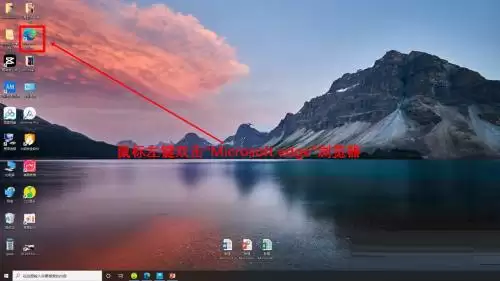
在桌面或任务栏上找到Microsoft Edge图标,用鼠标右键点击它。
在弹出的菜单里,选择“新建InPrivate窗口”,浏览器就会直接以无痕模式启动。
如果你经常需要此功能,可以考虑将其固定:
- 在右键菜单中选择“将此选项固定到开始屏幕”。
- 或将菜单里的这个选项拖拽到桌面,生成专属快捷方式。
四、利用运行命令行强制启动InPrivate实例
这个方法有点“技术流”,它不依赖浏览器当前状态,能直接启动一个纯净的无痕会话。
按下Win + R键,调出“运行”对话框。
在输入框里,准确键入命令:msedge --inprivate,然后按下回车。
Edge浏览器会启动一个全新的进程,并直接进入InPrivate模式。即使已打开其他Edge窗口,这个新窗口也是完全隔离的。
五、修改桌面快捷方式属性实现默认无痕启动
对于有持续高隐私保护需求的用户,或许希望每次打开Edge都是无痕的。通过修改快捷方式的启动参数,即可实现。
找到桌面上的Microsoft Edge快捷方式图标,右键点击它,选择“属性”。
在弹出的窗口中,切换到“快捷方式”选项卡。
找到“目标”文本框,在现有安装路径的末尾(引号外或引号内末尾),先加一个空格,然后输入参数:--inprivate。
最后点击“确定”保存。
完成之后,以后每次通过这个修改过的快捷方式启动Edge,都会自动进入InPrivate窗口。

来源:整理自互联网
免责声明:文中图文均来自网络,如有侵权请联系删除,心愿游戏发布此文仅为传递信息,不代表心愿游戏认同其观点或证实其描述。
相关文章
更多-

- Microsoft Edge浏览器隐私声明查看方法详解
- 时间:2026-06-15
-
- Microsoft Edge浏览器外观自定义设置与美化教程
- 时间:2026-06-15
-

- Microsoft Edge浏览器缩放比例调整设置教程
- 时间:2026-06-15
-

- Microsoft Edge浏览器自定义字体设置教程
- 时间:2026-06-15
-

- Microsoft Edge浏览器收藏夹显示与设置教程
- 时间:2026-06-15
-

- Microsoft Edge浏览器主页内容关闭与设置教程
- 时间:2026-06-15
-

- Microsoft Edge浏览器历史记录按钮显示与设置教程
- 时间:2026-06-15
-

- Microsoft Edge浏览器安装扩展插件的详细步骤
- 时间:2026-06-15
精选合集
更多大家都在玩
大家都在看
更多-

- 热门绘图软件排行榜推荐
- 时间:2026-06-16
-

- 真实靠谱的找工作APP推荐
- 时间:2026-06-16
-

- 车辆定位软件推荐 好用的车辆位置追踪App
- 时间:2026-06-16
-

- 影视大全免费看电视剧软件推荐
- 时间:2026-06-16
-

- 已卸载应用找回方法及免费恢复软件推荐
- 时间:2026-06-16
-

- 永久免费追剧App推荐,这些软件真正永久免费
- 时间:2026-06-16
-

- 影视大全纯净版免费追剧软件推荐下载合集
- 时间:2026-06-16
-

- 好用的无广告追剧软件推荐 有哪些值得下载
- 时间:2026-06-16