Premiere自动保存时间设置教程
时间:2026-05-14 | 作者:318050 | 阅读:0Premiere怎么设置自动保存项目时间
用Premiere剪片子,最怕什么?
不是素材卡顿,也不是调色不准,而是辛辛苦苦剪了半天,软件突然崩溃,进度全丢。这种痛,相信不少剪辑师都经历过。
今天,我们就来聊聊那个能让你安心创作、关键时刻“救命”的功能——自动保存。
第一步:进入设置界面
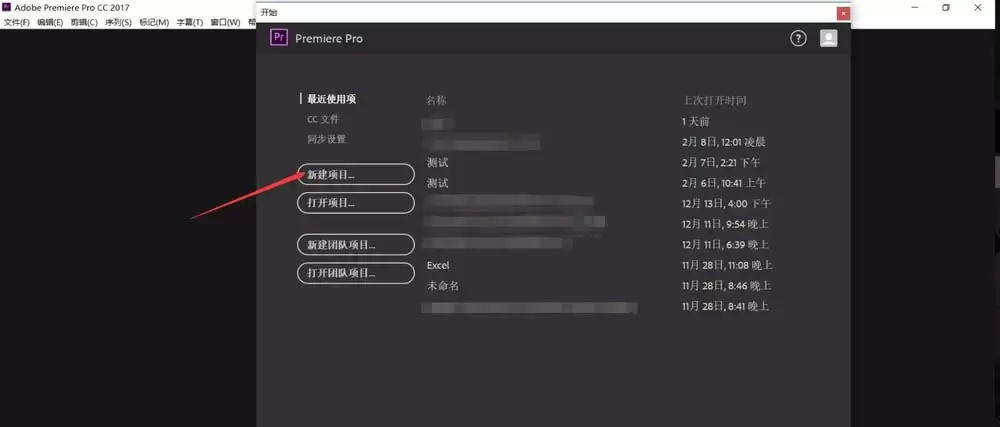
首先,打开Premiere,新建或打开一个现有项目。
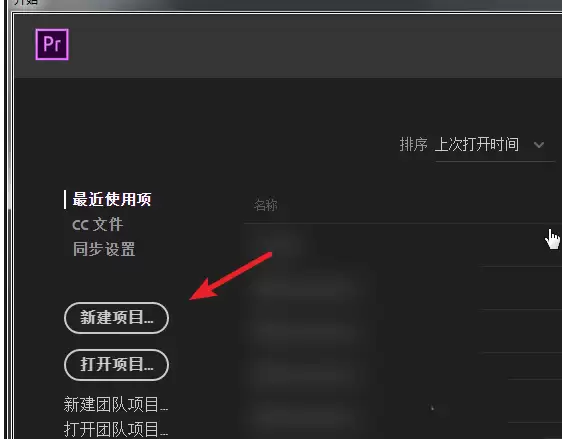
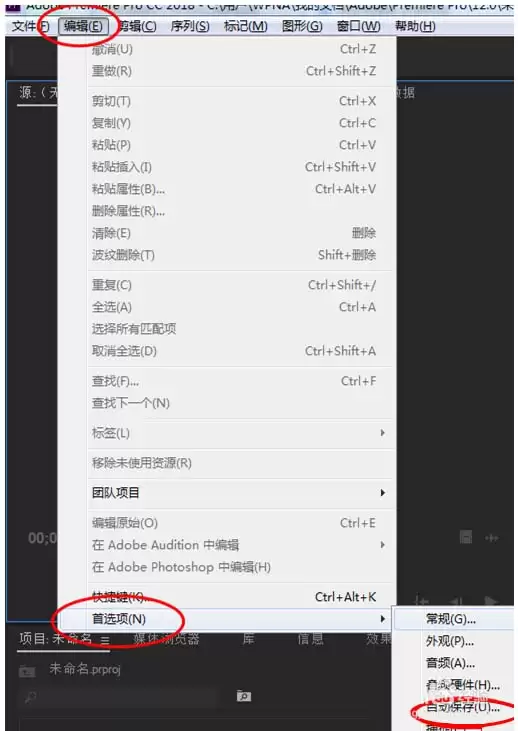
接着,在顶部菜单栏依次点击:
- 编辑
- 首选项
- 自动保存
第二步:启用并设置核心参数
点击后,会弹出“首选项”窗口。
在左侧列表中找到并点击“自动保存”,右侧会出现设置面板。
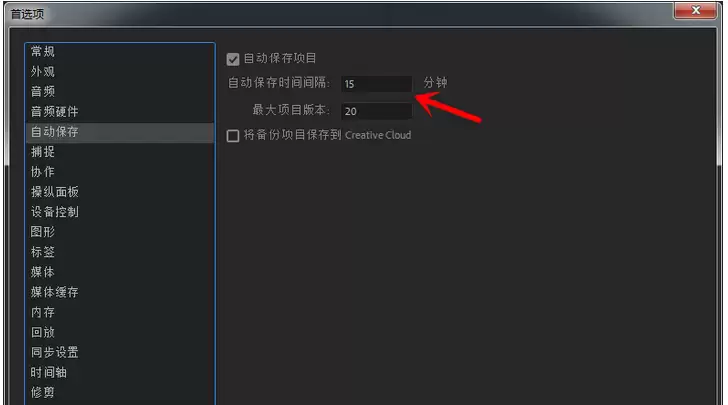
请务必确保“自动保存项目”选项已被勾选。
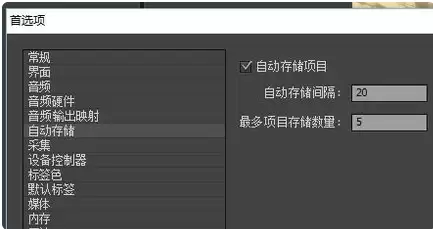
勾选后,你需要重点关注以下两个核心设置:
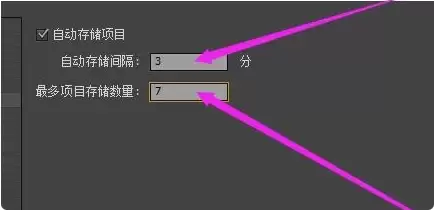
1. 自动保存时间间隔
系统默认可能是15分钟。
对于高强度剪辑,这个间隔可能偏长。
建议根据电脑稳定性和项目重要性调整。
如果项目关键或电脑不稳定,可设为5到10分钟。这样更安全。
2. 最多项目保存数量
这个选项决定保留多少个历史自动保存版本。
默认数量可能不够回溯更早的修改点。
建议适当增加,例如设置为20个或更多,以增大操作容错空间。
设置完成后,点击“确定”保存。
第三步:了解备份文件位置
自动保存的文件存放在哪里?
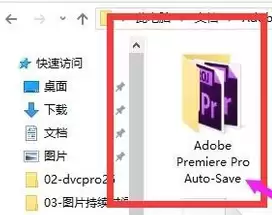
它们通常位于:
- Premiere安装目录下的特定文件夹;
- 或项目文件同级目录中的“Adobe Premiere Pro Auto-Save”文件夹。
知道这个位置非常有用。万一主项目文件损坏,你可以直接从这里找到最新的自动备份进行恢复。
总结
花一分钟设置好自动保存,相当于为你的剪辑工作买了一份“保险”。
请记住一个原则:保存间隔宁短勿长,保存数量宁多勿少。
养成这个好习惯,就能最大程度避免心血白费,让你更专注于创作本身。

来源:整理自互联网
免责声明:文中图文均来自网络,如有侵权请联系删除,心愿游戏发布此文仅为传递信息,不代表心愿游戏认同其观点或证实其描述。
相关文章
更多-
- Premiere如何创建抖音视频尺寸
- 时间:2026-06-03
-
- PR视频画面局部水平翻转教程
- 时间:2026-06-03
-
- Premiere 2019 插入帧和导出帧教程
- 时间:2026-06-03
-
- Premiere Pro中分割文字的方法
- 时间:2026-06-03
-
- Pr视频添加波形变形效果的方法
- 时间:2026-06-03
-
- Premiere三分屏效果制作教程
- 时间:2026-06-03
-
- 新手入门PR玻璃划过效果制作完整教程
- 时间:2026-06-03
-
- Premiere工作模板制作教程
- 时间:2026-06-03
精选合集
更多大家都在玩
大家都在看
更多-

- 2026世界杯直播观看平台推荐
- 时间:2026-06-09
-

- 2026世界杯最新完整赛程对阵图哪里可以查看
- 时间:2026-06-09
-

- 把静态图片做成动态图片的软件推荐
- 时间:2026-06-09
-

- 国足2026世界杯晋级情况分析
- 时间:2026-06-09
-

- TBH塔斯克巴英雄掉落什么
- 时间:2026-06-09
-

- TBH塔斯克巴英雄符文树怎么升级
- 时间:2026-06-09
-

- 百度网盘客户端电脑端显示设置教程
- 时间:2026-06-09
-

- 2026年世界杯在哪些城市举办
- 时间:2026-06-09