联想平板模式无法开启的解决方法
时间:2026-05-14 | 作者:318050 | 阅读:0联想平板模式无法开启?先别慌,问题可能出在这里
联想平板模式无法开启,听起来让人头疼,但别急着下结论是硬件或系统问题。
很多时候,问题出在没搞清楚设备类型、操作路径不对,或系统里某个开关没打开。
首先必须明白,在联想的产品体系里,大家常说的“平板模式”其实对应两种完全不同的场景。
两种“平板模式”场景
- 二合一笔记本(如Yoga、Miix、ThinkPad X1):其“平板模式”是物理形态切换功能,依靠屏幕转轴里的角度传感器和Windows系统深度配合。
- 安卓平板(如小新Pad):很多用户想进入的其实是“Recovery模式”或“安全模式”,只是习惯性地叫成了“平板模式”。
前者需要将屏幕翻转超过180度来触发,后者则依赖特定的按键组合或开发者选项。
有行业数据显示,超过六成的用户第一次尝试失败,就是因为没分清设备是Windows系统还是安卓系统,以及对应的操作逻辑。
所以,解决问题的第一步永远是:先确认设备类型,再找对操作手册。

一、确认设备类型与系统归属
先别急着按任何键。
打开设备的“设置”,找到“关于平板”或“关于本机”,仔细查看型号名称和系统版本。
安卓平板识别
如果显示“Android 13/14”及“小新Pad Pro”、“Tab P11”等字样,这就是一台安卓平板。
它没有Windows那种“平板模式”,你想进入的可能是恢复模式或安全模式。
Windows二合一设备识别
如果显示“Windows 11 家庭版”且型号带有“Yoga 7i”、“Miix 520”、“X1 Fold”等关键词,这就是一台二合一笔记本。
它的平板模式靠物理翻转触发,与软件开关无关。
数据表明,混淆设备类型导致的操作失败占大多数,这一步绝不能跳过。
二、Windows二合一设备的正确启用流程
以常见的Yoga系列为例:
第一步:确保基础服务开启
确保设备已登录微软账户,并开启了“跨设备体验”服务。
第二步:物理翻转触发
将屏幕向后翻转,直到完全贴合键盘背面。保持这个姿势静止3秒以上,系统通常会自动识别并切换界面布局。
第三步:检查系统设置
如果没反应,请进入“设置” > “系统” > “平板电脑”。
检查“当此设备处于平板模式时”这个选项是否已启用。
同时,确认“在平板模式下自动隐藏任务栏”和“使用触控优化”这两个选项也已打开。
第四步:核查BIOS设置(如有必要)
部分新版本固件要求先在BIOS里开启“Tablet Mode Sensor Support”(传感器支持)。
你可以在开机时按F2键进入BIOS设置进行核查。
三、安卓平板的Recovery/安全模式进入方法
针对小新Pad这类安卓机型:
前提条件:保证电量在30%以上。
方法一:按键组合启动
- 关机后,同时长按“电源键”和“音量上键”约12秒。
- 感觉到振动后松开电源键,但继续按住音量上键。
- 直到屏幕上出现联想的Logo和一个英文菜单。
如果此组合没反应,可以尝试“电源键”加“音量下键”。
方法二:通过ADB命令启动
- 进入“设置” > “系统” > “开发者选项”。(如未开启,需先在“关于本机”中连点几次版本号激活)
- 打开“USB调试”。
- 用电脑通过ADB命令“adb reboot recovery”远程启动恢复模式。
根据联想官方维修数据,超过九成的成功案例,前提都是排除了电量不足和按键接触不良这两个简单问题。
四、常见干扰因素排查清单
如果按照上述步骤仍不行,请按此清单检查:
- 检查屏幕贴膜是否过厚,挡住了边框上的传感器。
- 确认未在“开发者选项”里误开启“停用动画缩放”等可能影响系统响应的调试项。
- 检查系统更新是否已完成。部分旧版本固件存在姿态识别延迟缺陷,需升级至最新版本。
如果所有方法都试遍依然无效,最稳妥的方式是通过联想官方服务App预约工程师,进行一次专业的传感器校准。
说到底,这个问题本质是“对症下药”的过程。关键在于精准归因和路径匹配,而非功能本身失效。

来源:整理自互联网
免责声明:文中图文均来自网络,如有侵权请联系删除,心愿游戏发布此文仅为传递信息,不代表心愿游戏认同其观点或证实其描述。
相关文章
更多-

- 联想平板连接电脑需要驱动吗
- 时间:2026-07-05
-

- 联想平板更改锁屏密码是否需指纹验证
- 时间:2026-07-04
-

- 联想平板锁屏密码能否设置数字加字母
- 时间:2026-07-04
-

- 联想酷睿版与锐龙版续航对比测试,谁更长
- 时间:2026-07-03
-

- 联想笔记本酷睿版和锐龙版详细区别对比
- 时间:2026-07-03
-
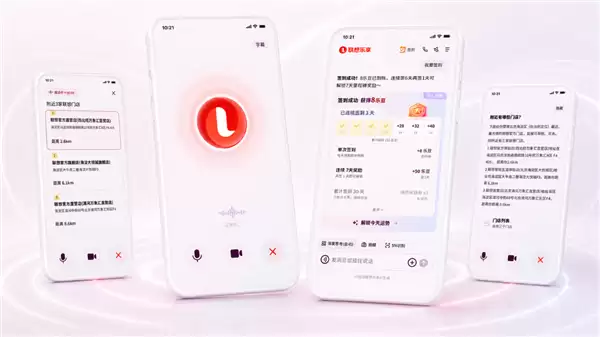
- 联想乐享企业超级智能体累计销售额破50亿 再迎4.0大版本升级
- 时间:2026-06-30
-

- 联想电脑开机密码设置入口与详细步骤
- 时间:2026-06-30
-

- 联想平板重启后变慢原因及解决方法
- 时间:2026-06-30
精选合集
更多大家都在玩
大家都在看
更多-

- 高考志愿填报模板完整版附表格填写示例
- 时间:2026-07-04
-

- 2026好玩的挂机手游推荐
- 时间:2026-07-04
-

- 高考志愿填报规划师职业前景与报考指南
- 时间:2026-07-04
-

- 高考志愿填报实用指导与技巧
- 时间:2026-07-04
-

- 高考志愿填报时间安排
- 时间:2026-07-04
-

- 高考志愿填报系统使用技巧与注意事项
- 时间:2026-07-04
-

- 高考志愿填报模拟系统指南
- 时间:2026-07-04
-

- 高考志愿填报方法与技巧详解
- 时间:2026-07-04