剪映全局设置功能位置与查找方法详解
时间:2026-05-14 | 作者:318050 | 阅读:0用好剪映,从熟悉它的“控制中心”开始。全局设置,就是让你高效定制个人创作环境的关键。
那么,这个功能在哪里?
一、如何找到全局设置?
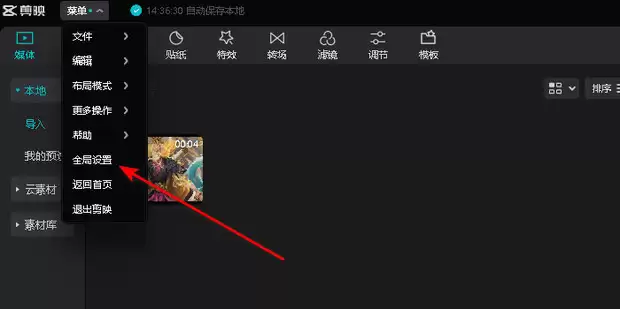
操作非常直观:
- 启动剪映App,进入主编辑界面;
- 将目光移向屏幕右上角,那里有一个醒目的齿轮图标;
- 点击它,你就打开了全局设置的大门。
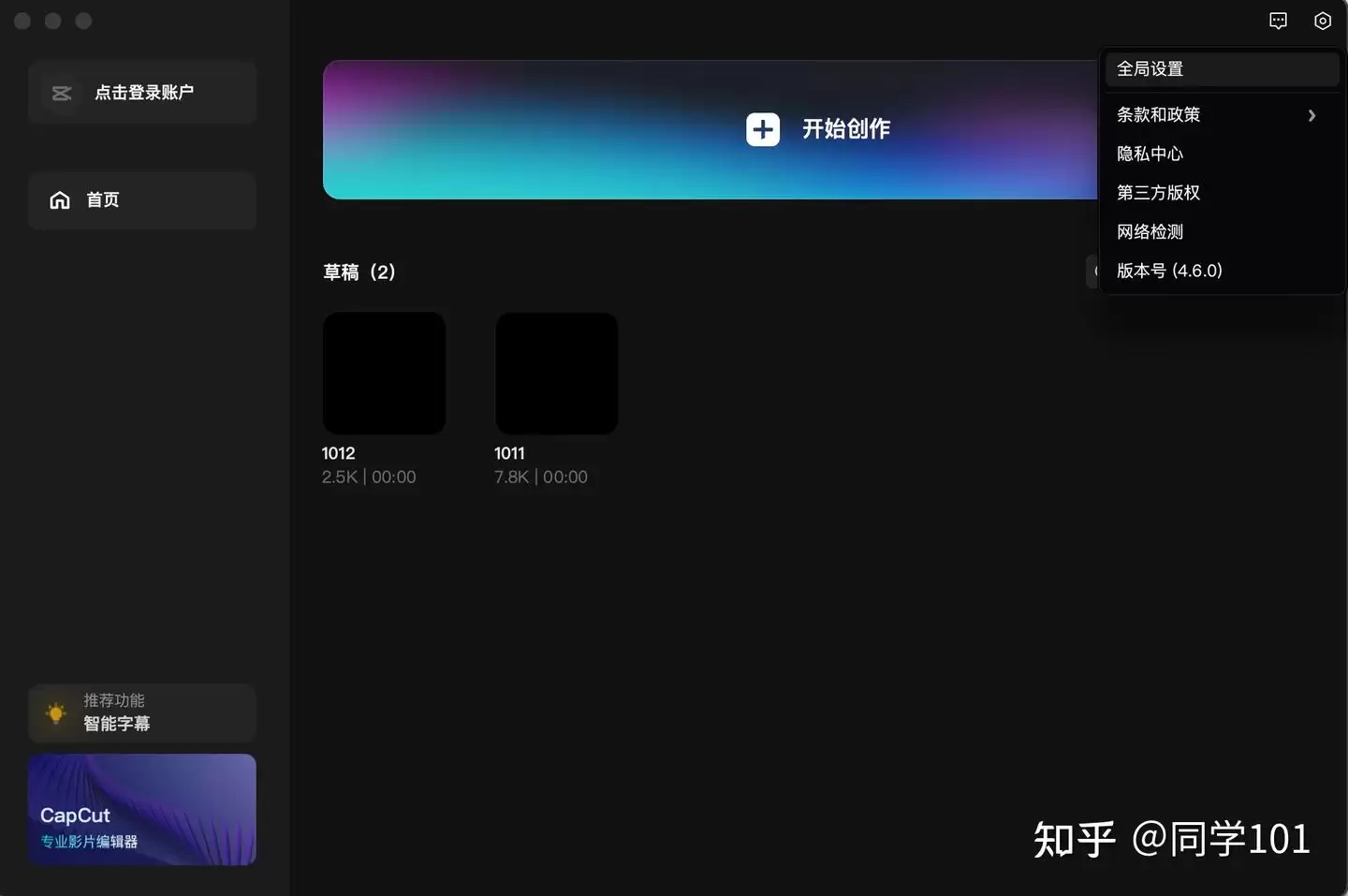
进入后,你会发现一片新天地。从画面、声音到操作习惯,多个维度的调整选项都陈列于此。
二、核心设置功能详解
1. 画面调节:奠定视觉基调
视频的视觉基调,往往在这里奠定。
全局设置中的画面调节功能,允许你对核心参数进行统一调整:
- 亮度、对比度、饱和度、色温等。
例如,素材光线不足时,提升亮度能让画面“重见光明”。想营造怀旧胶片感,微调色温就能立刻改变氛围。
这些细致的全局把控,是让作品视觉脱颖而出的第一步。
2. 音频设置:掌控视频灵魂
声音是视频的灵魂,处理不容忽视。
在音频设置区域,你可以轻松掌控:
- 视频整体音量,确保人声清晰、背景乐和谐;
- 声道选择,在立体声或单声道间切换;
- 背景音乐的导入与管理入口,方便快速匹配“BGM”。

3. 导出设置:决定最终质量
这是作品完成的临门一脚,至关重要。
导出设置决定了视频最终的呈现质量:
- 分辨率:从720P到1080P乃至更高,分辨率越高,画面细节越丰富;
- 帧率:影响视频流畅度,如25fps、30fps等;
- 格式:MP4等通用格式,确保在各平台顺畅播放。
事先设好这些,能避免导出时手忙脚乱。
4. 操作习惯设置:提升创作效率
工欲善其事,必先利其器。
剪映允许你自定义操作偏好:
- 自定义界面元素显示,如时间轴、工具栏的布局;
- 设定快捷键和默认行为,让编辑流程更符合肌肉记忆。
这能大幅提升你的创作效率。
三、总结
剪映的全局设置就像一个强大的后台指挥所。
无论是新手,还是资深玩家,花时间熟悉并利用好这些功能,都能让创作过程更顺心,最终作品也更显专业。
下次打开剪映,不妨先点开那个齿轮图标。里面藏着的,可能正是你提升作品质感所需要的那把钥匙。

来源:整理自互联网
免责声明:文中图文均来自网络,如有侵权请联系删除,心愿游戏发布此文仅为传递信息,不代表心愿游戏认同其观点或证实其描述。
相关文章
更多-

- 剪映手机版怎么给视频添加边框特效设置教程
- 时间:2026-08-18
-

- 剪映视频添加美食滤镜效果的方法教程
- 时间:2026-08-18
-

- 剪映快捷键怎么设置更高效使用
- 时间:2026-08-17
-

- 剪映朗读文本怎么设置?详细操作步骤指南
- 时间:2026-08-17
-

- 剪映手机版给视频字幕添加打字光标入场效果设置方法
- 时间:2026-08-17
-

- 剪映关键帧怎么调出来及使用方法
- 时间:2026-08-17
-

- 剪映专业版自动踩点功能使用方法教程
- 时间:2026-08-16
-

- 剪映App画中画怎么切换到主轨道操作方法
- 时间:2026-08-15
精选合集
更多大家都在玩
热门话题
大家都在看
更多-

- 无锡GEO系统开源定制方案:制造业四大核心需求改造指南
- 时间:2026-08-18
-

- 苏州GEO系统开源部署实战:制造企业30天快速落地指南
- 时间:2026-08-18
-

- 美国部分学生用AI代修整门网课,智能体成逃课工具?
- 时间:2026-08-18
-

- 截至今年8月科技行业裁员12.6万人超去年全年
- 时间:2026-08-18
-

- IBM与Together AI合作部署NVIDIA AI基础设施方案
- 时间:2026-08-18
-

- MiniMax Agent周报自动生成工作流搭建教程
- 时间:2026-08-18
-

- MiniMax Agent多步骤任务表格数据处理实用教程
- 时间:2026-08-18
-

- 硅基流动报错401和429怎么解决?常见错误代码排查方法
- 时间:2026-08-18