同步助手数据导入导出教程与使用技巧详解
时间:2026-05-14 | 作者:318050 | 阅读:0数据同步和管理,听起来是个技术活,但用对了工具,其实可以变得非常简单。今天我们就来聊聊,如何利用同步助手这款工具,高效地完成数据的导入和导出。
导入数据
想把电脑上的资料搬到手机或平板里?同步助手提供了多种便捷的导入通道。
先说联系人。你只需要提前把通讯录整理成常见的CSV或VCF格式文件。然后,在同步助手里找到联系人导入功能,选中你准备好的文件,点击确认。接下来,就交给它了,整个过程快速又省心。
照片导入就更直观了。把电脑里想转移的照片集中到一个文件夹,通过同步助手选择对应的文件夹路径,它就能自动完成传输。这样一来,你珍藏的旅行照、家庭合影,就能随时在移动设备上浏览了。
至于音乐爱好者,同步助手同样考虑周到。无论是想导入整张专辑,还是某位歌手的全部作品,你都可以在工具内按分类进行勾选和操作,轻松构建起个人的移动音乐库。
导出数据
有进就有出,数据备份和迁移也是刚需。同步助手的导出功能设计得同样清晰。
导出联系人时,进入联系人管理界面,轻点导出按钮,选择存储位置,一份包含所有联系人的文件就会保存到你的电脑上,无论是用于备份还是换机转移,都非常方便。
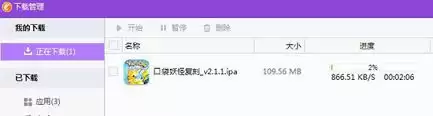
照片导出也是类似的操作逻辑。指定一个电脑上的文件夹作为目标路径,选中需要导出的照片,很快它们就会被安全地转移出来,方便你进行后期整理、冲印或是长期存档。
音乐文件的导出同样不复杂。在音乐管理模块中,勾选想要导出的曲目或歌单,设定好电脑上的存放位置,即可完成导出,让你在其他设备或播放器上也能享受自己的收藏。
此外,一些重要的文本信息,比如信息,也能通过同步助手进行管理。你可以将备份的信息文件导入回设备,也可以将设备里的对话记录导出为文件保存,这对于留存重要信息或释放设备空间很有帮助。
总的来说,同步助手通过简洁明了的操作逻辑,将数据导入导出这类常见需求变得触手可及。无论是联系人、照片、音乐还是信息,都能通过它实现高效、有序的管理。如果你正在寻找一种省时省力的数据流转方案,不妨亲自体验一下它的便利。

来源:整理自互联网
免责声明:文中图文均来自网络,如有侵权请联系删除,心愿游戏发布此文仅为传递信息,不代表心愿游戏认同其观点或证实其描述。
相关文章
更多-
- 除湿机定时功能设置指南与选购技巧
- 时间:2026-05-14
-
- SketchUp多条短线快速连接成整面域的方法
- 时间:2026-05-14
-

- CrazyGames官网在线游戏入口 免费网页游戏秒玩合集
- 时间:2026-05-14
-

- 枪炮公主与勇者爆裂霰弹枪强度解析及实战应用指南
- 时间:2026-05-14
-

- CrazyGames免费在线游戏网页版入口无需下载直接玩
- 时间:2026-05-14
-

- 我的世界JS模组奔跑移动操作快捷键指南
- 时间:2026-05-14
-
- SBTI测试入口无法打开的解决方法与处理步骤
- 时间:2026-05-14
-
- 球局掌手机版关闭进球提醒声音设置方法
- 时间:2026-05-14
精选合集
更多大家都在玩
热门话题
大家都在看
更多-

- 唯美古风女生网名100个|怎么取?附精选推荐
- 时间:2026-05-14
-

- 高冷女生网名100个 | 怎么选?为什么好听?
- 时间:2026-05-14
-

- 女生英文网名怎么选?100个好听又有质感的推荐
- 时间:2026-05-14
-

-

- 【伤感女生网名】100个寝室文案,一听就想哭
- 时间:2026-05-14
-

- 白云系可爱女生网名精选100个|附含义与灵感
- 时间:2026-05-14
-

- 伤感网名女生精选100个 | 含义、灵感与选择指南
- 时间:2026-05-14
-

- 极限竞速地平线6三菱EVO3获取攻略 全车房宝物位置详解
- 时间:2026-05-14