Win7系统防火墙设置位置与详细开启关闭教程
时间:2026-05-15 | 作者:318050 | 阅读:0对于仍在运行Windows 7系统的用户来说,系统内置的防火墙是一个至关重要的安全组件。
它就像一位尽职的守门人,默默管理着计算机与外部网络之间的数据流动,有效拦截未经授权的访问。
不过,当我们需要对某些程序开放网络权限,或者进行其他高级设置时,找到并配置这个“守门人”就成了第一步。
很多朋友可能不太清楚具体从哪里入手,别急,下面这个清晰的指引能帮你快速搞定。
Windows 7防火墙设置位置与步骤
整个过程非常简单,只需要跟着以下几个步骤点击即可。
第一步:打开控制面板
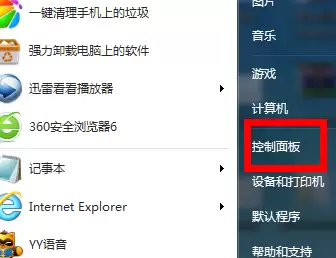
点击桌面左下角的「开始」按钮,在弹出的菜单中,选择右侧的「控制面板」。
第二步:进入网络和共享中心
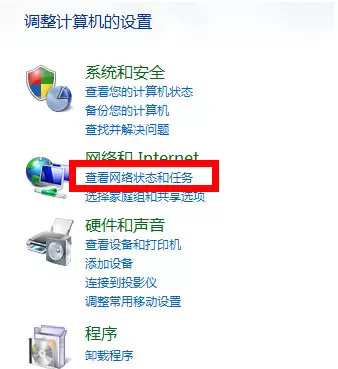
在打开的控制面板页面中,找到并点击「网络和Internet」类别下的「查看网络状态和任务」。
第三步:找到防火墙设置入口
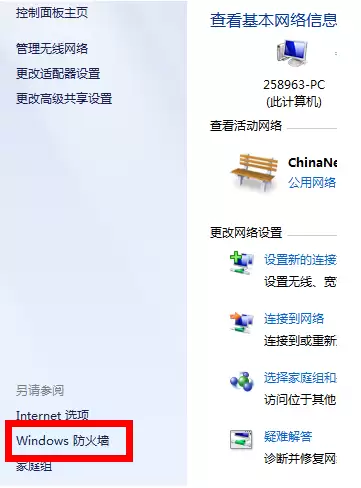
这时会进入“网络和共享中心”页面。请注意左下角,在这里你可以直接找到「Windows 防火墙」的选项,点击它。
第四步:进入核心设置页面
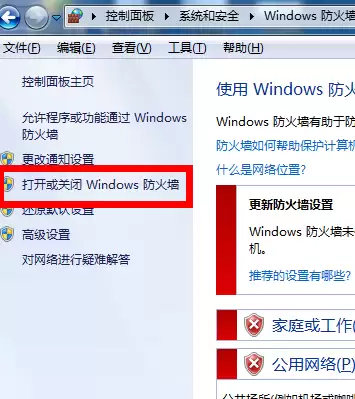
现在,你已经进入了Windows防火墙的主设置界面。要启用或关闭防火墙,需要点击左侧功能列表中的「打开或关闭Windows防火墙」。
第五步:完成启用或关闭操作
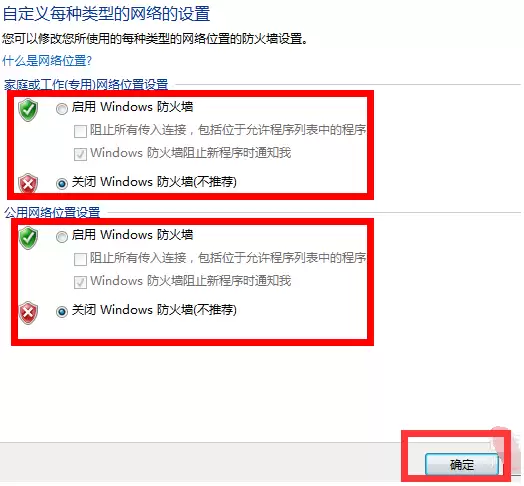
最后一步就一目了然了。在这里,你可以分别为“家庭或工作网络”和“公用网络”选择「启用」或「关闭」防火墙。
根据你的实际需求做出选择后,别忘了点击右下角的「确定」按钮,设置才会生效。
以上就是定位并设置Windows 7系统防火墙的完整流程。操作起来并不复杂,对吧?关键在于找到正确的路径。
希望这个教程能帮助你更自如地管理系统的网络安全设置。

来源:整理自互联网
免责声明:文中图文均来自网络,如有侵权请联系删除,心愿游戏发布此文仅为传递信息,不代表心愿游戏认同其观点或证实其描述。
相关文章
更多-

- Bubbly手机版和电脑版数据互通吗详细最新解答
- 时间:2026-06-15
-

- 和彩云网盘电脑网页版在线登录入口
- 时间:2026-06-15
-

- D Tuning电脑版官方下载入口最新版
- 时间:2026-06-15
-

- DMark中文官网直达入口 电脑端官方主页
- 时间:2026-06-15
-

- Thunder Network影响电脑性能吗
- 时间:2026-06-15
-

- 风鸟企业查询电脑端官网网页直达入口
- 时间:2026-06-14
-

- 腾讯通如何安装到电脑?详细步骤与注意事项
- 时间:2026-06-14
-

- 微信电脑版官方下载入口 安全PC客户端下载
- 时间:2026-06-14
精选合集
更多大家都在玩
大家都在看
更多-

- 免费观看动漫的app下载地址推荐
- 时间:2026-06-15
-

- 手机邮箱app下载安装地址分享
- 时间:2026-06-15
-

- QQ浏览器常用网站设置教程 快速添加主页与导航
- 时间:2026-06-15
-

- QQ浏览器登录教程:手机电脑网页端详细步骤
- 时间:2026-06-15
-

- QQ浏览器主页无法修改的解决方法与操作步骤
- 时间:2026-06-15
-

- QQ浏览器广告过滤设置步骤详解
- 时间:2026-06-15
-

- 新手怎样自学办公软件合集
- 时间:2026-06-15
-

- QQ浏览器书签导出教程:详细步骤与图文指南
- 时间:2026-06-15