鲁大师检测电脑最大内存容量方法
时间:2026-05-15 | 作者:318050 | 阅读:0给电脑升级内存,是提升性能最直接有效的方法之一。但动手之前,你得先搞清楚一个关键问题:你的电脑主板,到底支持多大的内存?盲目购买大容量内存条,很可能因为主板不支持而无法使用,白白浪费钱。
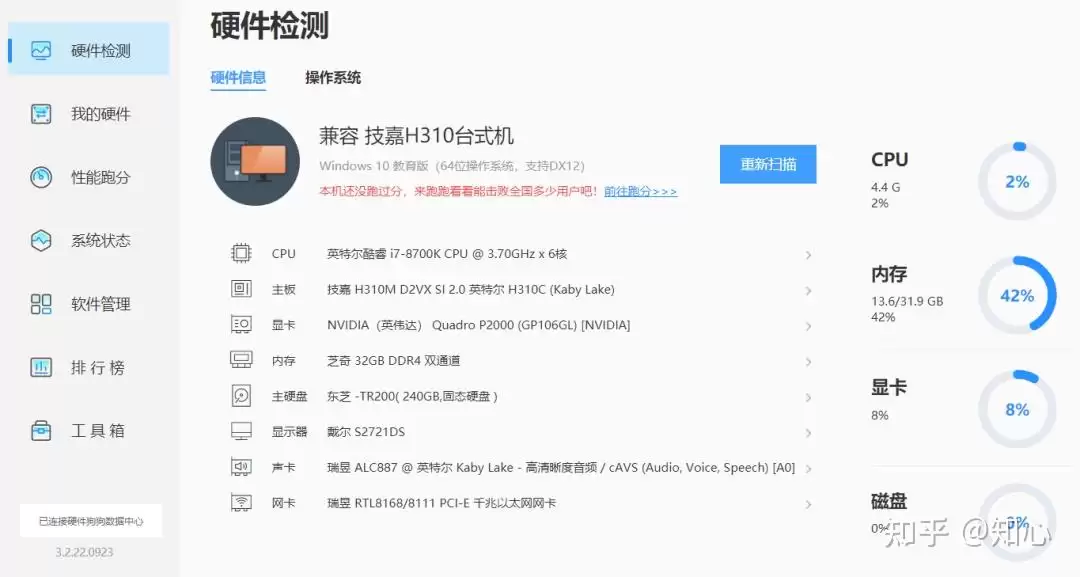
一、通过鲁大师查看电脑支持最大内存
想知道答案,其实不用拆机箱、查主板说明书那么麻烦。借助像鲁大师这样普及度很高的硬件检测工具,几步就能轻松搞定。
操作流程非常简单:
- 打开鲁大师软件,它会自动对你的电脑硬件进行全面扫描。
- 扫描完成后,在主界面点击“硬件信息”板块。
进去之后,你会看到一个详细的硬件清单。重点关注“内存”这一项。
这里不仅会显示你当前已安装的内存容量和类型(比如是DDR4还是DDR3),更重要的是,它通常会明确列出主板所支持的内存规格。
具体来说,你会看到类似“支持DDR4内存,最大支持32GB”这样的描述。这个信息就是关键——它意味着你的电脑理论上最高可以安装32GB的DDR4内存。
有了这个“天花板”数据,你后续选购内存条时,心里就有底了。
二、鲁大师内存扩展查询的优势
为什么推荐用鲁大师来查这个信息?原因在于它的便捷性和综合性。
1. 操作简单,信息直观
整个过程无需任何复杂设置,一键检测,结果直观呈现。这大大节省了用户自己查找、比对技术参数的时间和精力。对于绝大多数普通用户来说,这无疑是最友好的方式。
2. 结果可靠,参考价值高
虽然最权威的数据永远来自主板官网的技术规格书,但鲁大师提供的信息足以作为可靠的升级依据,能有效避免常见的兼容性问题。
3. 功能全面,一举多得
它的功能不局限于内存。在查询内存支持情况的同时,你还能顺便全面了解CPU、显卡、硬盘等其他核心硬件的状态。
这对于规划整体升级方案,或者排查电脑性能瓶颈,都是一个非常得力的辅助工具。
无论是DIY爱好者想折腾升级,还是普通用户想了解自己的电脑“底子”,这个方法都足够高效实用。
总而言之,在考虑给电脑加内存之前,先用鲁大师这类工具摸清主板的支持上限,是一个聪明且必要的步骤。它能让你的升级之路目标明确,避免踩坑,确保每一分投资都能实实在在地转化为性能提升。

来源:整理自互联网
免责声明:文中图文均来自网络,如有侵权请联系删除,心愿游戏发布此文仅为传递信息,不代表心愿游戏认同其观点或证实其描述。
相关文章
更多-

- 鲁大师如何查看电脑性能报告详细步骤图解
- 时间:2026-06-20
-

- 鲁大师硬盘测试方法步骤详解
- 时间:2026-06-20
-

- 鲁大师查看显卡驱动版本的方法
- 时间:2026-06-19
-

- 鲁大师清理垃圾功能使用教程
- 时间:2026-06-18
-

- 鲁大师查看电脑温度的详细操作步骤教程
- 时间:2026-06-18
-

- 鲁大师检测硬盘严重问题如何解决
- 时间:2026-06-18
-

- 鲁大师还原显卡驱动的操作方法
- 时间:2026-06-15
-

- 鲁大师省电模式关闭步骤图文详解
- 时间:2026-06-15
精选合集
更多大家都在玩
大家都在看
更多-

- 植物大战僵尸2全植物获取攻略与解锁方法详解
- 时间:2026-06-20
-

- 植物大战僵尸2击杀鹦鹉技巧三招轻松通关
- 时间:2026-06-20
-

- 植物大战僵尸2通关攻略 巧用植物搭配轻松获胜
- 时间:2026-06-20
-

- 植物大战僵尸2西部第七关通关攻略与技巧详解
- 时间:2026-06-20
-

- 植物大战僵尸2绿色精华高效收集攻略
- 时间:2026-06-20
-

- 植物大战僵尸2机械牛打法攻略与通关技巧
- 时间:2026-06-20
-

- 植物大战僵尸2最强植物战力解析与实战排行
- 时间:2026-06-20
-

- 植物大战僵尸2西部关卡通关技巧与阵容推荐
- 时间:2026-06-20