WinKawaks模拟器启动画面设置与图片导入教程
时间:2026-05-15 | 作者:318050 | 阅读:0对于许多怀旧游戏玩家来说,WinKawaks这个名字承载着一代人的记忆。
作为一款专注于精准还原Capcom CPS系列(如《街头霸王》《名将》)和SNK Neo Geo平台(如《拳皇》《合金弹头》)的经典街机模拟器,它凭借极佳的兼容性、流畅的运行效率和亲民的配置需求,在当年风靡一时。
虽然官方更新早已停止,但其简单的操作和极高的还原度,让它至今仍是重温街机黄金时代的热门工具。
今天,我们就来详细聊聊如何为这款经典模拟器更换启动画面,让你的怀旧之旅更具个性。
第一步:准备图片素材
想要更换启动画面,首先得准备好符合要求的图片。这里有几个关键点必须注意:
格式要求:图片必须是24位BMP格式。常见的PNG或JPG图片在这里是无法直接使用的,需要提前转换。
尺寸要求:图片的固定尺寸为640x480像素。使用其他分辨率可能会导致显示异常。
命名要求:这是最容易出错的一步。图片的文件名必须为全小写的 skin.bmp,不能有其他后缀或大写字母。

第二步:制作与保存图片
如果你手头的图片不符合要求,可以使用系统自带的“画图”工具进行处理。
打开画图软件,新建一个文件,然后通过“重新调整大小”功能,将图像设置为640x480像素。
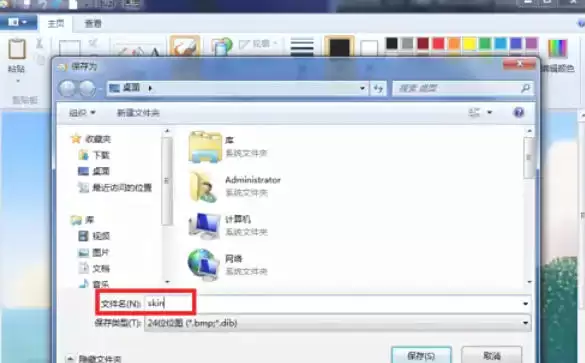
编辑完成后,点击“另存为”。在保存类型中务必选择“24位位图(*.bmp;*.dib)”,并在文件名处输入“skin”。
系统会自动为其补上“.bmp”后缀,这样就得到了我们需要的skin.bmp文件。

第三步:定位模拟器安装目录
接下来,我们需要找到WinKawaks的安装文件夹。
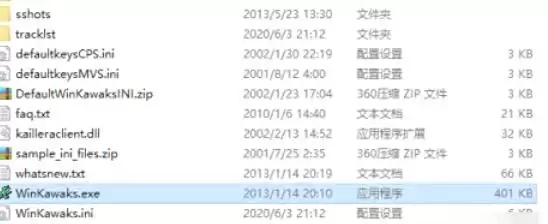
最快捷的方法是:在桌面的WinKawaks快捷方式上点击右键,选择“打开文件所在的位置”。这个打开的文件夹就是模拟器的根目录,所有相关文件都存放在这里。

第四步:替换图片文件
进入安装目录后,先检查一下文件夹里是否已经存在一个名为“skin.bmp”的文件(这就是当前的启动画面)。
如果存在,请先将其删除或备份。
然后,将你在第二步中制作好的新“skin.bmp”图片文件,复制并粘贴到这个文件夹中。
第五步:关闭模拟器进程
这是一个至关重要的步骤。如果WinKawaks程序正在运行,系统会锁定相关文件,导致替换失败。
请确保完全退出模拟器,并通过任务管理器(快捷键Ctrl+Shift+Esc)检查后台进程中是否还有“WinKawaks.exe”。如果有,请将其结束任务,确保程序完全关闭。

第六步:重启并验证效果
完成以上所有操作后,重新双击启动WinKawaks模拟器。
如果一切顺利,你将会看到全新的启动画面已经生效了。

整个过程其实并不复杂,核心就在于严格遵守图片的格式、尺寸和命名规范。
按照这个步骤操作,你就能轻松地为这款经典模拟器打上个人印记,让每一次启动都充满专属的怀旧情怀。

来源:整理自互联网
免责声明:文中图文均来自网络,如有侵权请联系删除,心愿游戏发布此文仅为传递信息,不代表心愿游戏认同其观点或证实其描述。
相关文章
更多-

- WinKawaks街机模拟器如何投币并启动游戏
- 时间:2026-06-11
-

- WinKawaks模拟器添加游戏详细图文教程
- 时间:2026-05-15
-
- WinKawaks模拟器中文界面设置教程
- 时间:2026-05-15
-

- WinKawaks模拟器退出游戏与关闭窗口详细教程
- 时间:2026-05-15
精选合集
更多大家都在玩

大家都在看
更多-

- 剪映抖动特效添加教程:轻松制作酷炫视频效果
- 时间:2026-06-11
-

- 剪映视频格式设置教程:MP4与MOV格式导出方法
- 时间:2026-06-11
-

- 鸣潮洛瑟菈幕间介绍
- 时间:2026-06-11
-

- 剪映时间线放大操作步骤详解
- 时间:2026-06-11
-

- 剪映白色背景设置教程:轻松制作纯色视频画面
- 时间:2026-06-11
-
- 千元机倒退至6GB内存!网友吐槽梦回十年前
- 时间:2026-06-11
-

- 剪映视频变速设置教程 常规速度调整方法详解
- 时间:2026-06-11
-

- 剪映胶片连拍效果制作教程
- 时间:2026-06-11