腾讯电脑管家工具箱初始化步骤详解
时间:2026-05-15 | 作者:318050 | 阅读:0腾讯电脑管家作为一款集安全防护与系统优化于一体的官方工具,其核心价值在于为用户提供从病毒查杀到性能维护的全方位保障。软件依托腾讯自研的杀毒引擎,融合了人工智能算法与全球安全云库的实时数据,能够有效拦截病毒木马、勒索软件、网络钓鱼等各类威胁。同时,它集成的垃圾清理、漏洞修复、软件管理等功能,也切实帮助许多用户提升了电脑的运行效率与稳定性。简洁的界面加上智能化的操作逻辑,让它成为了打理电脑健康的一个省心选择。
今天,我们就来聊聊一个能让这款工具更贴合你个人喜好的小功能——更换软件皮肤。无论是想换个视觉风格,还是用自己喜欢的图片做背景,操作起来都不复杂。下面,就通过几个简单的步骤,带你快速掌握。
第一步:启动软件
首先,在电脑桌面上找到腾讯电脑管家的图标双击打开,或者从系统的开始菜单中启动它。

第二步:找到换肤入口
软件主界面打开后,注意看右上角区域。这里通常会有一个“衣服”形状的图标,在某些版本里,它也可能直接显示为“换肤”二字或一个彩色的小方块,点击它即可。

第三步:选择预设主题
点击后,会弹出一个皮肤中心窗口。这里陈列了软件自带的各种主题,比如“极简黑”、“科技蓝”,或者一些应景的“节日限定”皮肤。将鼠标移到喜欢的主题上可以预览效果,觉得合适的话,直接点击“立即使用”就能完成切换。
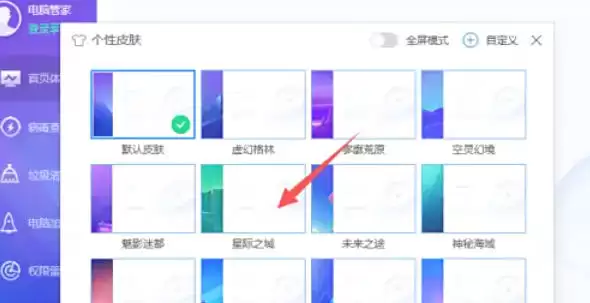
第四步:使用自定义图片
如果预设主题不能满足你,个性化定制才是重头戏。在皮肤窗口的顶部,找到并点击【自定义】按钮(如果没一眼看到,可以检查一下窗口侧边的滚动条下方)。
接着,在弹出的文件选择窗口中,找到你存放在电脑里的图片(支持JPG、PNG、BMP等常见格式),选中后点击【打开】,软件就会自动将它应用为背景。如果对效果不满意,重复这个步骤重新选择即可。
第五步:开启全屏模式
换完皮肤后,如果你希望界面视觉更沉浸,可以留意皮肤窗口底部的一个选项。勾选【全屏模式】(或类似表述如“沉浸式体验”),界面通常会以更大的面积展示你的皮肤背景。
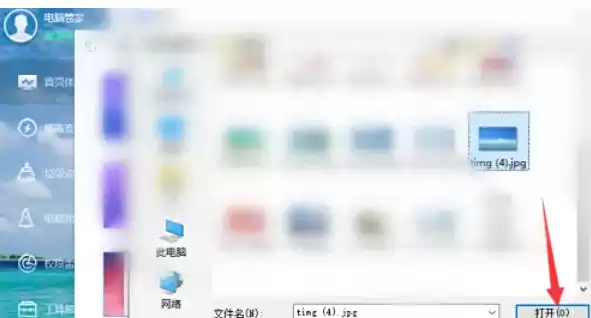
第六步:调整或退出全屏
想要调整全屏状态也很简单。再次进入皮肤中心,取消勾选【全屏模式】即可恢复。部分版本也支持直接拖动软件窗口的边缘来调整大小,如果调整后未立即生效,尝试重启一下软件通常就能解决。


来源:整理自互联网
免责声明:文中图文均来自网络,如有侵权请联系删除,心愿游戏发布此文仅为传递信息,不代表心愿游戏认同其观点或证实其描述。
相关文章
更多-

- 腾讯电脑管家彻底删除文件教程与步骤详解
- 时间:2026-05-27
-

- 腾讯电脑管家加速球开启方法详细步骤教程
- 时间:2026-05-27
-

- 腾讯电脑管家查看CPU温度的详细步骤教程
- 时间:2026-05-27
-

- 腾讯电脑管家查看电脑硬件配置信息详细教程
- 时间:2026-05-27
-

- 关闭腾讯电脑管家实时防护的详细步骤与安全建议
- 时间:2026-05-25
-

- 如何彻底卸载腾讯电脑管家详细步骤教程
- 时间:2026-05-25
-

- 腾讯电脑管家重装系统教程:详细步骤与操作指南
- 时间:2026-05-25
-

- 如何查看电脑配置信息腾讯电脑管家使用指南
- 时间:2026-05-25
精选合集
更多大家都在玩
大家都在看
更多-

- 高清画质投屏软件推荐实用稳定低延迟屏幕镜像工具
- 时间:2026-06-10
-

- 钓鱼种田游戏大全
- 时间:2026-06-10
-

- 小学一年级拼音跟读软件排行榜 好用易上手的APP推荐
- 时间:2026-06-10
-

- 哥特王朝重制版哪些技能值得学
- 时间:2026-06-10
-

- 2026年高音质无广告功能全音乐App下载推荐
- 时间:2026-06-10
-

- 免费好用的一键去水印APP推荐,高清无痕去除视频图片水印
- 时间:2026-06-10
-

- CodeBuddy能否实现前端无障碍代码改造
- 时间:2026-06-10
-

- 支付宝授权登录过的软件查看方法
- 时间:2026-06-10