腾讯电脑管家测速教程:快速检测电脑网速方法与步骤
时间:2026-05-15 | 作者:318050 | 阅读:0在众多安全软件中,腾讯电脑管家以其全面的防护能力和轻量化的设计,赢得了不少用户的青睐。
它不仅仅是一款杀毒软件,更整合了系统优化、垃圾清理、软件管理等实用功能,致力于为用户提供一站式、无打扰的数字生活护航。
今天,我们就来详细了解一下,如何利用这款工具中一个非常实用的功能——测试当前网络速度。
何时需要测试网速?
当你需要检查家里的宽带是否达标,或者感觉网页加载缓慢时,这个内置的网速测试工具就能派上用场。
整个过程非常简单直观,只需跟着下面几个步骤操作即可。
详细操作步骤
第一步:启动软件
首先,确保你已经在电脑上安装并启动了腾讯电脑管家。
它的主界面通常设计得清晰简洁,核心功能一目了然。

第二步:进入工具箱
在主界面的右下角区域,你会看到一个【工具箱】的图标。
这里汇集了各种系统优化和网络管理的小工具,点击它进入功能宝库。

第三步:选择上网分类
打开工具箱后,左侧会有一个分类菜单。
找到并点击【上网】这个选项,所有与网络相关的管理工具都会在这里呈现。

第四步:打开流量监控
在【上网】分类下,你会看到【流量监控】工具。
这个工具不仅可以查看每个程序的网络占用情况,还集成了网速测试功能,点击它进入详情页面。

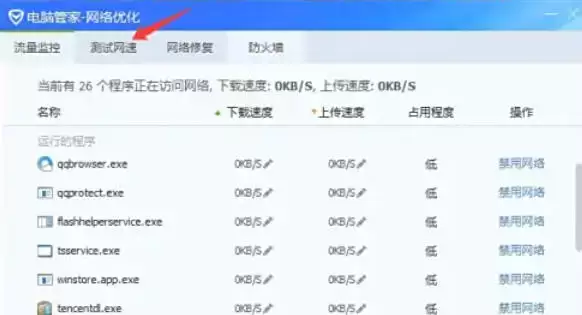
第五步:开始测试网速
进入流量监控界面后,寻找【测试网速】按钮并点击。
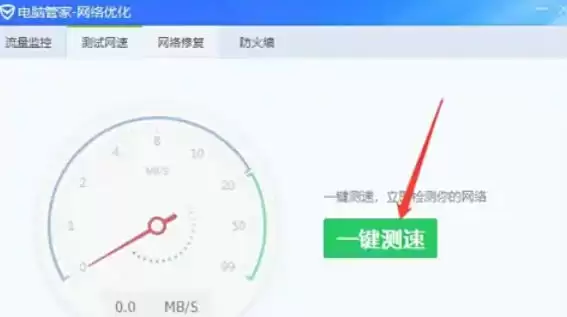
随后,界面会弹出一个提示,直接点击【一键测试】按钮,测试便会立即开始。
第六步:查看测试结果
稍等几秒钟,测试就会完成。
系统会清晰地显示出你当前网络的下载速度(根据软件版本的不同,可能也会同时显示上传速度)。
这个数值可以帮助你快速判断网络状态是否正常。
总结
至此,整个测试过程就结束了。
通过这个集成在安全软件里的小功能,你可以免去专门寻找第三方测速网站的麻烦。
它能帮助你快速、便捷地掌握实时网速,对于日常的网络故障排查来说,相当实用。

来源:整理自互联网
免责声明:文中图文均来自网络,如有侵权请联系删除,心愿游戏发布此文仅为传递信息,不代表心愿游戏认同其观点或证实其描述。
相关文章
更多-

- 腾讯电脑管家彻底删除文件教程与步骤详解
- 时间:2026-05-27
-

- 腾讯电脑管家加速球开启方法详细步骤教程
- 时间:2026-05-27
-

- 腾讯电脑管家查看CPU温度的详细步骤教程
- 时间:2026-05-27
-

- 腾讯电脑管家查看电脑硬件配置信息详细教程
- 时间:2026-05-27
-

- 关闭腾讯电脑管家实时防护的详细步骤与安全建议
- 时间:2026-05-25
-

- 如何彻底卸载腾讯电脑管家详细步骤教程
- 时间:2026-05-25
-

- 腾讯电脑管家重装系统教程:详细步骤与操作指南
- 时间:2026-05-25
-

- 如何查看电脑配置信息腾讯电脑管家使用指南
- 时间:2026-05-25
精选合集
更多大家都在玩
大家都在看
更多-

- 高清画质投屏软件推荐实用稳定低延迟屏幕镜像工具
- 时间:2026-06-10
-

- 钓鱼种田游戏大全
- 时间:2026-06-10
-

- 小学一年级拼音跟读软件排行榜 好用易上手的APP推荐
- 时间:2026-06-10
-

- 哥特王朝重制版哪些技能值得学
- 时间:2026-06-10
-

- 2026年高音质无广告功能全音乐App下载推荐
- 时间:2026-06-10
-

- 免费好用的一键去水印APP推荐,高清无痕去除视频图片水印
- 时间:2026-06-10
-

- CodeBuddy能否实现前端无障碍代码改造
- 时间:2026-06-10
-

- 支付宝授权登录过的软件查看方法
- 时间:2026-06-10